Sagazo-ದಲ್ಲಿ ಸರ್ಕಲ್ ಆರಂಭಿಸಿದವರು ಮತ್ತು ಅದರ ಅಡ್ಮಿನ್ಗಳು ಆ ಸರ್ಕಲ್ ಅನ್ನು ನಡೆಸುತ್ತಾರೆ. ಅಡ್ಮಿನ್ಗಳು ಎಂದರೆ ಆ ಸ್ಥಾನ ಪಡೆದ ಸದಸ್ಯರು. ಅಡ್ಮಿನ್ಗಳು ಸೇರುವ ವಿನಂತಿಗಳನ್ನು ಒಪ್ಪಿಕೊಳ್ಳುತ್ತಾರೆ, ಸದಸ್ಯರನ್ನು ಮತ್ತು ಪೋಸ್ಟ್ಗಳನ್ನು ತೆಗೆದುಹಾಕುತ್ತಾರೆ, 10 ಪೋಸ್ಟ್ಗಳವರೆಗೆ ಪಿನ್ ಮಾಡುತ್ತಾರೆ, ಸರ್ಕಲ್ನ ನಿಯಮಗಳನ್ನು ಬರೆಯುತ್ತಾರೆ. ಸರ್ಕಲ್ನ ಹೆಸರು, ವಿವರಣೆ, ಕವರ್ ಫೋಟೋ ಮತ್ತು ಅದು ಸಾರ್ವಜನಿಕವೋ ಖಾಸಗಿಯೋ ಎಂಬುದನ್ನೂ ಅವರು ಬದಲಿಸುತ್ತಾರೆ. ಸರ್ಕಲ್ ರಚಿಸಿದವರಿಗೆ, ಯಾವ ಅಡ್ಮಿನ್ಗೂ ಇಲ್ಲದ ಎರಡು ವಿಷಯಗಳಿವೆ. ಅವರನ್ನು ಯಾರೂ ತೆಗೆದುಹಾಕಲು ಅಥವಾ ಅವರ ಸ್ಥಾನವನ್ನು ಬದಲಿಸಲು ಸಾಧ್ಯವಿಲ್ಲ. ಸರ್ಕಲ್ ಅನ್ನು ಅಳಿಸಬಲ್ಲವರು ಅವರು ಮಾತ್ರ. Sagazo ಕೂಡ ಸರ್ಕಲ್ ಅನ್ನು ಅಳಿಸಬಹುದು. ಆಗ ಏಕೆ ಅಳಿಸಿದೆ ಎಂದು ಸರ್ಕಲ್ ರಚಿಸಿದವರಿಗೆ ತಿಳಿಸುತ್ತದೆ. ಈ ಲೇಖನ ಪ್ರತಿ ಕೆಲಸವನ್ನೂ, ನಿಮ್ಮ ಸದಸ್ಯರಿಗೆ ಏನು ಕಾಣುತ್ತದೆ ಎಂಬುದನ್ನೂ ವಿವರಿಸುತ್ತದೆ. ಸರ್ಕಲ್ಗೆ ಸೇರುವುದು ಮತ್ತು ಹೊಸ ಸರ್ಕಲ್ ಆರಂಭಿಸುವುದರ ಬಗ್ಗೆ, Sagazo-ದಲ್ಲಿ ಸರ್ಕಲ್ಗಳು ಹೇಗೆ ಕೆಲಸ ಮಾಡುತ್ತವೆ ಎಂಬ ಲೇಖನ ತಿಳಿಸುತ್ತದೆ.
ಸರ್ಕಲ್ ಅನ್ನು ಯಾರು ನಡೆಸುತ್ತಾರೆ
"Members" (ಸದಸ್ಯರು) ಟ್ಯಾಬ್ನಲ್ಲಿ, ಸರ್ಕಲ್ ರಚಿಸಿದವರ ಹೆಸರಿನ ಪಕ್ಕ "Creator" (ರಚಿಸಿದವರು) ಎಂದೂ, ಪ್ರತಿ ಅಡ್ಮಿನ್ನ ಹೆಸರಿನ ಪಕ್ಕ "Admin" (ಅಡ್ಮಿನ್) ಎಂದೂ ಇರುತ್ತದೆ. ಅಡ್ಮಿನ್ಗಳು ಬೇರೆ ಸದಸ್ಯರನ್ನು ಅಡ್ಮಿನ್ ಮಾಡಬಹುದು, ಬೇರೆ ಅಡ್ಮಿನ್ಗಳ ಸ್ಥಾನವನ್ನು ತೆಗೆಯಲೂಬಹುದು. ಒಂದು ಸರ್ಕಲ್ನಲ್ಲಿ ಎಷ್ಟು ಅಡ್ಮಿನ್ಗಳು ಇರಬಹುದು ಎಂಬುದಕ್ಕೆ ಮಿತಿ ಇಲ್ಲ. ಅಡ್ಮಿನ್ ಆಗಿರಲಿ ಇಲ್ಲದಿರಲಿ, ಪ್ರತಿ ಸದಸ್ಯರೂ ಪೋಸ್ಟ್ ಮಾಡಬಹುದು, ಜನರನ್ನು ಆಹ್ವಾನಿಸಬಹುದು.
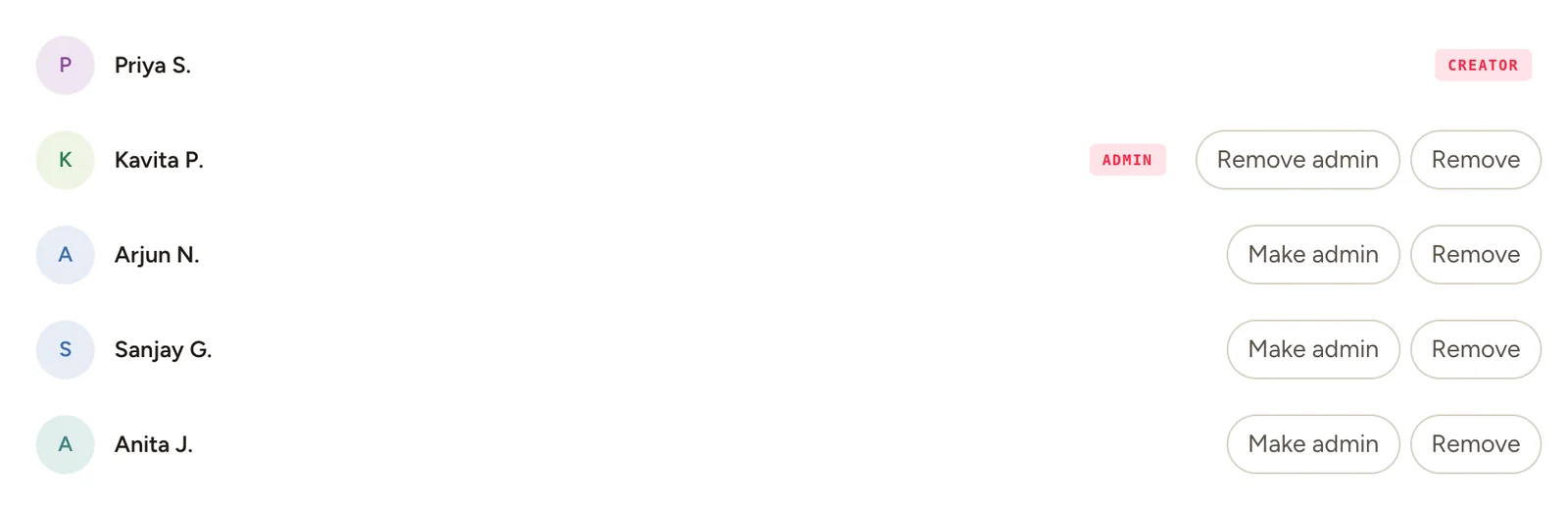
ಒಬ್ಬರೇ ನಡೆಸುವ ಗುಂಪು, ಅವರಿಗೆ ಬಿಡುವಿಲ್ಲದಾಗ ನಿಂತುಹೋಗಬಹುದು. ಭಾರತದಲ್ಲಿ ಆನ್ಲೈನ್ ಕಮ್ಯುನಿಟಿ ಆರಂಭಿಸುವುದು ಹೇಗೆ ಎಂಬ ನಮ್ಮ ಮಾರ್ಗದರ್ಶಿ ಇದಕ್ಕೆ ಒಂದು ಸಲಹೆ ಕೊಡುತ್ತದೆ. ಮೊದಲ ಕೆಲವು ವಾರಗಳಲ್ಲೇ, ನಿಮ್ಮ ಸದಸ್ಯರಲ್ಲಿ ಹೆಚ್ಚು ಚಟುವಟಿಕೆಯಿಂದ ಇರುವ ಇಬ್ಬರನ್ನು ಅಡ್ಮಿನ್ ಮಾಡಿ ಎಂದು ಅದು ಹೇಳುತ್ತದೆ.
ಒಬ್ಬರನ್ನು ಅಡ್ಮಿನ್ ಮಾಡುವುದು ಹೇಗೆ
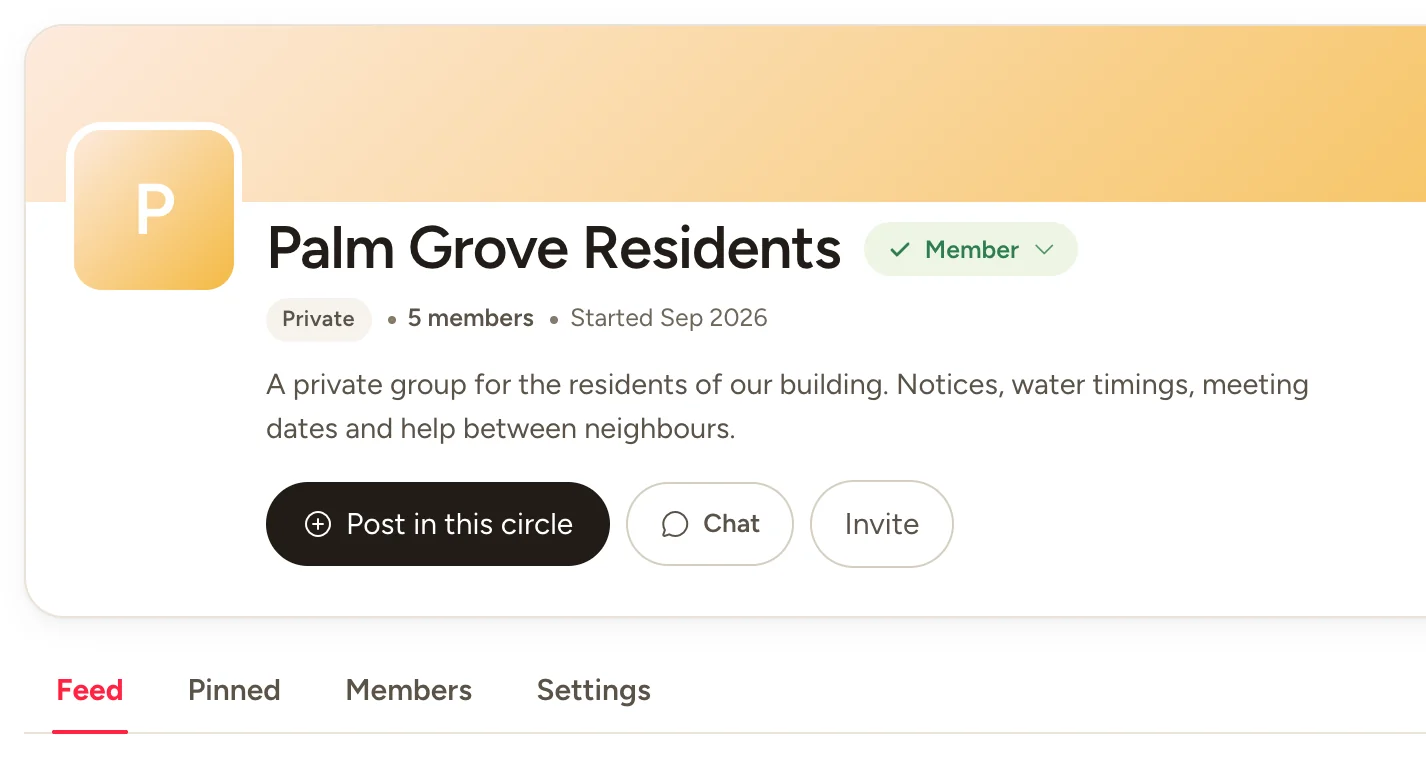
"Members" ಟ್ಯಾಬ್ನಲ್ಲಿ, ಆ ವ್ಯಕ್ತಿಯ ಹೆಸರಿನ ಪಕ್ಕದಲ್ಲಿರುವ "Make admin" (ಅಡ್ಮಿನ್ ಮಾಡಿ) ಒತ್ತಿ. ಅಡ್ಮಿನ್ಗಳು ಏನೇನು ಮಾಡಬಹುದು ಎಂದು ಒಂದು ಬಾಕ್ಸ್ ವಿವರಿಸುತ್ತದೆ, ಖಚಿತಪಡಿಸಲು ಕೇಳುತ್ತದೆ. ಹೊಸ ಅಡ್ಮಿನ್ಗೆ ನಿಮ್ಮ ಮೊದಲ ಹೆಸರು ಇರುವ ಒಂದು ನೋಟಿಫಿಕೇಶನ್ ಹೋಗುತ್ತದೆ. ಉದಾಹರಣೆಗೆ, ಅದರಲ್ಲಿ "Ravi made you an admin of Palm Grove Residents." ("Ravi ನಿಮ್ಮನ್ನು Palm Grove Residents ಸರ್ಕಲ್ನ ಅಡ್ಮಿನ್ ಮಾಡಿದ್ದಾರೆ.") ಎಂದು ಇರುತ್ತದೆ.
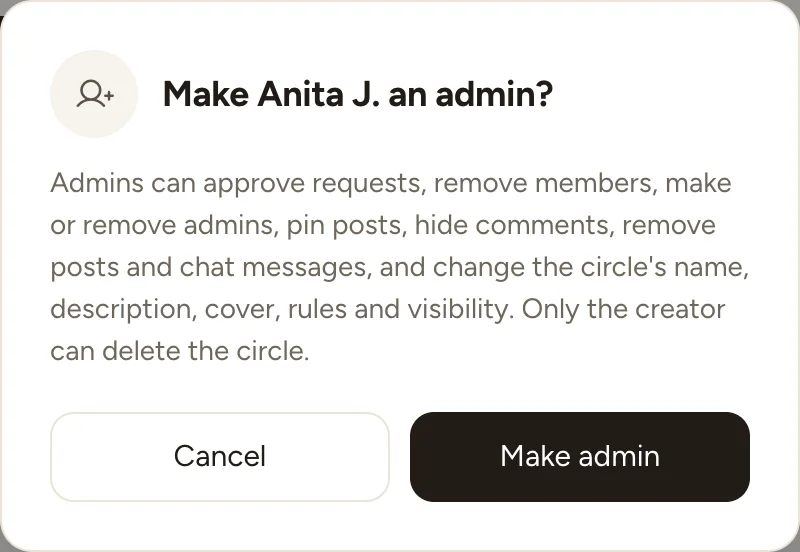
"Remove admin" (ಅಡ್ಮಿನ್ ಸ್ಥಾನದಿಂದ ತೆಗೆದುಹಾಕಿ) ಕೂಡ ಹೀಗೆಯೇ ಕೆಲಸ ಮಾಡುತ್ತದೆ. ಆ ವ್ಯಕ್ತಿ ಸರ್ಕಲ್ನಲ್ಲಿ ಸದಸ್ಯರಾಗಿ ಉಳಿಯುತ್ತಾರೆ, ಅವರಿಗೆ ನೋಟಿಫಿಕೇಶನ್ ಹೋಗುವುದಿಲ್ಲ. ಯಾವುದೇ ಅಡ್ಮಿನ್, ಇನ್ನೊಬ್ಬ ಅಡ್ಮಿನ್ನ ಸ್ಥಾನವನ್ನು ತೆಗೆಯಬಹುದು. ಆದರೆ ಸರ್ಕಲ್ ರಚಿಸಿದವರ ಸ್ಥಾನವನ್ನು ಯಾರೂ ಬದಲಿಸಲು ಸಾಧ್ಯವಿಲ್ಲ. ನಿಮ್ಮ ಸ್ವಂತ ಸ್ಥಾನವನ್ನೂ ನೀವು ಬದಲಿಸಲು ಸಾಧ್ಯವಿಲ್ಲ.
ಸದಸ್ಯರನ್ನು ಅಥವಾ ಪೋಸ್ಟ್ ಅನ್ನು ತೆಗೆದುಹಾಕುವುದು
ಆ ವ್ಯಕ್ತಿಯ ಪಕ್ಕದಲ್ಲಿರುವ "Remove" (ತೆಗೆದುಹಾಕಿ) ಒತ್ತಿ, ಖಚಿತಪಡಿಸಿ. ಅವರು ಸದಸ್ಯರ ಪಟ್ಟಿಯಿಂದಲೂ ಸರ್ಕಲ್ನ ಗುಂಪು ಚಾಟ್ನಿಂದಲೂ ಹೊರಗೆ ಹೋಗುತ್ತಾರೆ. ಅವರ ಹಿಂದಿನ ಪೋಸ್ಟ್ಗಳು ಉಳಿಯುತ್ತವೆ. ತಮ್ಮನ್ನು ತೆಗೆದುಹಾಕಲಾಗಿದೆ ಎಂದು ಅವರಿಗೆ ನೋಟಿಫಿಕೇಶನ್ ಬರುತ್ತದೆ. ಅಡ್ಮಿನ್ ಒಬ್ಬರು ಮತ್ತೆ ಸೇರಿಸಿಕೊಳ್ಳುವವರೆಗೆ, ಅವರು ಮತ್ತೆ ಸೇರಲು ಅಥವಾ ಸೇರಲು ಕೇಳಲು ಸಾಧ್ಯವಿಲ್ಲ. ಅವರ ಹೆಸರು "Members" ಟ್ಯಾಬ್ನಲ್ಲಿ "Removed members" (ತೆಗೆದುಹಾಕಿದ ಸದಸ್ಯರು) ಅಡಿಯಲ್ಲಿ ಇರುತ್ತದೆ. ಅದರ ಜೊತೆ "Let back in" (ಮತ್ತೆ ಸೇರಿಸಿಕೊಳ್ಳಿ) ಬಟನ್ ಇರುತ್ತದೆ.
ಒಂದು ಪೋಸ್ಟ್ ನಿಮ್ಮ ನಿಯಮಗಳನ್ನು ಮುರಿದರೆ, ಅದನ್ನು ತೆರೆಯಿರಿ. ಮೂರು ಚುಕ್ಕೆಗಳ ಮೆನು ಒತ್ತಿ, "Remove from circle" (ಸರ್ಕಲ್ನಿಂದ ತೆಗೆದುಹಾಕಿ) ಆರಿಸಿ, ಖಚಿತಪಡಿಸಿ. ಪೋಸ್ಟ್ ಸರ್ಕಲ್ನ ಫೀಡ್ನಿಂದಲೂ Sagazo-ದ ಮುಖ್ಯ ಫೀಡ್ನಿಂದಲೂ ಹೋಗುತ್ತದೆ. ನಮ್ಮ ಮಾಡರೇಟರ್ಗಳು ಮಾತ್ರ ಅದನ್ನು ಮತ್ತೆ ತರಬಹುದು. ಅದೇ ಮೆನುವಿನಲ್ಲಿರುವ "Report" (ವರದಿ ಮಾಡಿ), Sagazo-ದ ಕಮ್ಯುನಿಟಿ ಮಾರ್ಗಸೂಚಿಗಳನ್ನು ಮುರಿಯುವ ಪೋಸ್ಟ್ ಬಗ್ಗೆ ನಮ್ಮ ಮಾಡರೇಟರ್ಗಳಿಗೆ ತಿಳಿಸುತ್ತದೆ. ಅದೇ ವ್ಯಕ್ತಿ ಮತ್ತೆ ಮತ್ತೆ ಹೀಗೆ ಮಾಡಿದರೆ, ಅವರನ್ನೂ ತೆಗೆದುಹಾಕಿ.
ಸರ್ಕಲ್ನ ಪೋಸ್ಟ್ನಲ್ಲಿರುವ ಕಾಮೆಂಟ್ ಅನ್ನು ಅಡ್ಮಿನ್ಗಳು ಮರೆಮಾಡಲೂಬಹುದು. ಅದಕ್ಕಾಗಿ ಕಾಮೆಂಟ್ನ ಮೆನುವಿನಲ್ಲಿರುವ "Hide comment" (ಕಾಮೆಂಟ್ ಮರೆಮಾಡಿ) ಬಳಸಿ. ಸರ್ಕಲ್ನ ಚಾಟ್ನಿಂದ ಸಂದೇಶವನ್ನೂ ತೆಗೆದುಹಾಕಬಹುದು. ಅದಕ್ಕಾಗಿ ಸಂದೇಶದ ಮೆನುವಿನಲ್ಲಿರುವ "Remove message" (ಸಂದೇಶ ತೆಗೆದುಹಾಕಿ) ಬಳಸಿ. ಸರ್ಕಲ್ನ ಅಡ್ಮಿನ್ಗಳು ಇದನ್ನು ಮಾಡಿದರು ಎಂದು ನಾವು ಆ ವ್ಯಕ್ತಿಗೆ ತಿಳಿಸುತ್ತೇವೆ.
ಖಾಸಗಿ ಸರ್ಕಲ್ಗೆ ಸೇರುವ ವಿನಂತಿಗಳನ್ನು ಒಪ್ಪಿಕೊಳ್ಳುವುದು
ಖಾಸಗಿ ಸರ್ಕಲ್ಗೆ ಭೇಟಿ ನೀಡುವವರಿಗೆ ಅದರ ಹೆಸರು, ವಿವರಣೆ ಮತ್ತು ಸದಸ್ಯರ ಸಂಖ್ಯೆ ಕಾಣುತ್ತವೆ. ಆದರೆ ಅದರ ಪೋಸ್ಟ್ಗಳು ಅಥವಾ ಸದಸ್ಯರ ಪಟ್ಟಿ ಕಾಣುವುದಿಲ್ಲ. ಅವರು "Request to join" (ಸೇರಲು ವಿನಂತಿಸಿ) ಒತ್ತುತ್ತಾರೆ. ಆಗ ಬಟನ್ "Request sent" (ವಿನಂತಿ ಕಳುಹಿಸಲಾಗಿದೆ) ಎಂಬ ಲೇಬಲ್ ಆಗಿ ಬದಲಾಗುತ್ತದೆ. ಅದರ ಪಕ್ಕದಲ್ಲಿ "Cancel request" (ವಿನಂತಿ ರದ್ದುಮಾಡಿ) ಇರುತ್ತದೆ.
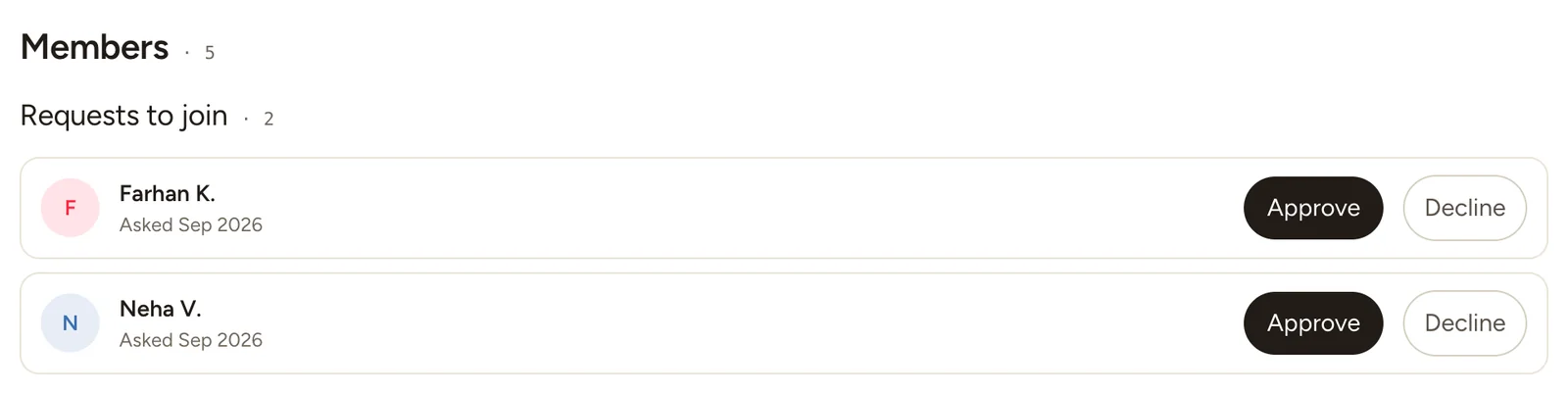
ಪ್ರತಿ ಅಡ್ಮಿನ್ಗೂ "Sita asked to join Palm Grove Residents" ("Palm Grove Residents ಸರ್ಕಲ್ಗೆ ಸೇರಲು Sita ಕೇಳಿದ್ದಾರೆ") ಎಂಬಂತಹ ನೋಟಿಫಿಕೇಶನ್ ಬರುತ್ತದೆ. ಅದನ್ನು ಒತ್ತಿದರೆ ಸರ್ಕಲ್ ತೆರೆಯುತ್ತದೆ. ವಿನಂತಿ "Members" ಟ್ಯಾಬ್ನಲ್ಲಿ "Requests to join" (ಸೇರುವ ವಿನಂತಿಗಳು) ಅಡಿಯಲ್ಲಿ ಕಾಯುತ್ತಿರುತ್ತದೆ. ಅದರ ಜೊತೆ "Approve" (ಒಪ್ಪಿಕೊಳ್ಳಿ) ಮತ್ತು "Decline" (ನಿರಾಕರಿಸಿ) ಬಟನ್ಗಳು ಇರುತ್ತವೆ. "Approve" ಒತ್ತಿದರೆ, ಆ ವ್ಯಕ್ತಿ ತಕ್ಷಣ ಸದಸ್ಯರಾಗುತ್ತಾರೆ. ಅವರಿಗೆ "You're in. Palm Grove Residents approved your request." ("ನೀವು ಈಗ ಸದಸ್ಯರು. Palm Grove Residents ಸರ್ಕಲ್ ನಿಮ್ಮ ವಿನಂತಿಯನ್ನು ಒಪ್ಪಿಕೊಂಡಿದೆ.") ಎಂಬ ನೋಟಿಫಿಕೇಶನ್ ಬರುತ್ತದೆ. "Decline" ಒತ್ತಿದರೆ, ವಿನಂತಿ ಅಳಿಸಿಹೋಗುತ್ತದೆ, ಅವರಿಗೆ ಯಾವ ಸಂದೇಶವೂ ಹೋಗುವುದಿಲ್ಲ. ಹಾಗಾಗಿ ನಿಮಗೆ ಪರಿಚಯವಿರುವ ಯಾರನ್ನಾದರೂ ನಿರಾಕರಿಸಿದರೆ, ಏಕೆ ಎಂದು ನೀವೇ ಅವರಿಗೆ ತಿಳಿಸಿ.
ಯಾರಾದರೂ ಸೇರಿದಾಗ, ಒಂದು ಪೋಸ್ಟ್ನಲ್ಲಿ ಅವರನ್ನು ಸ್ವಾಗತಿಸಿ. @ ಮತ್ತು ಅವರ ಬಳಕೆದಾರ ಹೆಸರು ಬಳಸಿ ಅವರನ್ನು ಉಲ್ಲೇಖಿಸಿ. ಆಗ ಅವರಿಗೆ ನೋಟಿಫಿಕೇಶನ್ ಹೋಗುತ್ತದೆ.
ಸಾರ್ವಜನಿಕವೋ ಖಾಸಗಿಯೋ, ಮತ್ತು ನಂತರ ಬದಲಿಸುವುದು
ಸಾರ್ವಜನಿಕ ಸರ್ಕಲ್ನಲ್ಲಿ ಯಾರು ಬೇಕಾದರೂ ಪೋಸ್ಟ್ಗಳನ್ನು ಓದಬಹುದು, ತಕ್ಷಣ ಸೇರಬಹುದು. ಖಾಸಗಿ ಸರ್ಕಲ್ನಲ್ಲಿ ಸದಸ್ಯರಿಗೆ ಮಾತ್ರ ಪೋಸ್ಟ್ಗಳು ಕಾಣುತ್ತವೆ. ಪ್ರತಿ ಹೊಸಬರಿಗೂ ಅಡ್ಮಿನ್ ಒಬ್ಬರ ಒಪ್ಪಿಗೆ ಬೇಕು. ಯಾವುದೇ ಅಡ್ಮಿನ್ "Settings" (ಸೆಟ್ಟಿಂಗ್ಗಳು) ಟ್ಯಾಬ್ನಿಂದ ಇವೆರಡರ ನಡುವೆ ಬದಲಿಸಬಹುದು. "Visibility" (ಯಾರು ನೋಡಬಹುದು) ಅಡಿಯಲ್ಲಿ "Flip to private" (ಖಾಸಗಿ ಮಾಡಿ) ಅಥವಾ "Flip to public" (ಸಾರ್ವಜನಿಕ ಮಾಡಿ) ಒತ್ತಿ, ಖಚಿತಪಡಿಸಿ.
ಈ ಬದಲಾವಣೆ ಸರ್ಕಲ್ನಲ್ಲಿ ಈಗಾಗಲೇ ಇರುವ ಪ್ರತಿ ಪೋಸ್ಟ್ಗೂ ಅನ್ವಯಿಸುತ್ತದೆ. ಈಗಿರುವ ಸದಸ್ಯರು ಹಾಗೆಯೇ ಉಳಿಯುತ್ತಾರೆ. ಖಾಸಗಿ ಸರ್ಕಲ್ ಅನ್ನು ಸಾರ್ವಜನಿಕ ಮಾಡಿದರೆ, ಅದರ ಹಳೆಯ ಪೋಸ್ಟ್ಗಳನ್ನು ಯಾರು ಬೇಕಾದರೂ ಓದಬಹುದು. ಸಾರ್ವಜನಿಕ ಸರ್ಕಲ್ಗಳ ಪೋಸ್ಟ್ಗಳು Sagazo-ದ ಮುಖ್ಯ ಫೀಡ್ನಲ್ಲೂ ಕಾಣಿಸಬಹುದು.
ಹೆಸರು, ವಿವರಣೆ ಮತ್ತು ಕವರ್ ಫೋಟೋ ಬದಲಿಸುವುದು
"Settings" ಟ್ಯಾಬ್ನಲ್ಲಿ ಹೆಸರು ಅಥವಾ ವಿವರಣೆಯನ್ನು ಬದಲಿಸಿ, "Save changes" (ಬದಲಾವಣೆಗಳನ್ನು ಉಳಿಸಿ) ಒತ್ತಿ. ವಿವರಣೆ 400 ಅಕ್ಷರಗಳವರೆಗೆ, ಅಂದರೆ ಸುಮಾರು 50 ಪದಗಳವರೆಗೆ ಇರಬಹುದು. ಸರ್ಕಲ್ನ ಪುಟದಲ್ಲಿ ಅದರ ಮೊದಲ ಎರಡು ಸಾಲುಗಳು ಮತ್ತು "Read more" (ಇನ್ನಷ್ಟು ಓದಿ) ಬಟನ್ ಕಾಣುತ್ತವೆ. ಹಾಗಾಗಿ ಹೆಚ್ಚು ಉಪಯುಕ್ತವಾದ ವಾಕ್ಯವನ್ನು ಮೊದಲು ಬರೆಯಿರಿ. ಹೆಸರು ಬದಲಿಸಿದರೂ ಸರ್ಕಲ್ನ ಲಿಂಕ್ ಬದಲಾಗುವುದಿಲ್ಲ. ಹಾಗಾಗಿ ಈಗಾಗಲೇ ಹಂಚಿಕೊಂಡ ಆಹ್ವಾನ ಲಿಂಕ್ಗಳು ಎಂದಿನಂತೆ ಕೆಲಸ ಮಾಡುತ್ತವೆ.
ಪುಟದ ಮೇಲ್ಭಾಗದಲ್ಲಿ ಅಡ್ಡಲಾಗಿ ಕಾಣುವ ಕವರ್ ಫೋಟೋಗಾಗಿ, "Add a photo" (ಫೋಟೋ ಸೇರಿಸಿ) ಅಥವಾ "Change photo" (ಫೋಟೋ ಬದಲಿಸಿ) ಒತ್ತಿ. ಅಪ್ಲೋಡ್ ಆದ ತಕ್ಷಣ ಅದು ಉಳಿಯುತ್ತದೆ. ಕನಿಷ್ಠ 1640 ಪಿಕ್ಸೆಲ್ ಅಗಲ ಮತ್ತು 624 ಪಿಕ್ಸೆಲ್ ಎತ್ತರದ, ಅಗಲವಾದ ಫೋಟೋ ಹೆಚ್ಚು ಚೆನ್ನಾಗಿ ಹೊಂದುತ್ತದೆ.
ಸರ್ಕಲ್ನ ನಿಯಮಗಳನ್ನು ಬರೆಯುವುದು
"Settings" ಟ್ಯಾಬ್ನಲ್ಲಿ, "Rules" (ನಿಯಮಗಳು) ಅಡಿಯಲ್ಲಿ, ಅಡ್ಮಿನ್ಗಳು ಸರ್ಕಲ್ಗಾಗಿ 10 ಚಿಕ್ಕ ನಿಯಮಗಳವರೆಗೆ ಬರೆಯಬಹುದು. ಪ್ರತಿ ನಿಯಮ 200 ಅಕ್ಷರಗಳವರೆಗೆ ಇರಬಹುದು. ನಂತರ "Save rules" (ನಿಯಮಗಳನ್ನು ಉಳಿಸಿ) ಒತ್ತಿ. ಸರ್ಕಲ್ನ ಪುಟ ತೆರೆಯುವ ಎಲ್ಲರಿಗೂ, ವಿವರಣೆಯ ಕೆಳಗೆ ಅವು ಕಾಣುತ್ತವೆ. ಸರ್ಕಲ್ನ ಪುಟದಲ್ಲಿ "Join circle" (ಸರ್ಕಲ್ಗೆ ಸೇರಿ) ಅಥವಾ "Request to join" ಒತ್ತುವವರು, ಸೇರುವ ಮೊದಲು ಅವುಗಳನ್ನು ಓದುತ್ತಾರೆ. ಸರ್ಕಲ್ನಲ್ಲಿ ಪೋಸ್ಟ್ ಮಾಡುವ ಎಲ್ಲರಿಗೂ, ಪೋಸ್ಟ್ ಬರೆಯುವ ಬಾಕ್ಸ್ ಅವುಗಳನ್ನು ತೋರಿಸುತ್ತದೆ. ಈ ನಿಯಮಗಳು Sagazo-ದ ಕಮ್ಯುನಿಟಿ ಮಾರ್ಗಸೂಚಿಗಳ ಜೊತೆಗೆ ಅನ್ವಯಿಸುತ್ತವೆ. ಮಾರ್ಗಸೂಚಿಗಳು ಅನುಮತಿಸದ ಯಾವುದನ್ನೂ ಇವು ಅನುಮತಿಸಲು ಸಾಧ್ಯವಿಲ್ಲ.
ಸರ್ಕಲ್ನಲ್ಲಿ ಪೋಸ್ಟ್ಗಳನ್ನು ಪಿನ್ ಮಾಡುವುದು
"Feed" (ಫೀಡ್) ಟ್ಯಾಬ್ ಹೊಸ ಪೋಸ್ಟ್ಗಳನ್ನು ಮೊದಲು ತೋರಿಸುತ್ತದೆ. ನೀವು ಸ್ಕ್ರೋಲ್ ಮಾಡಿದಂತೆ ಹಳೆಯವು ಬರುತ್ತವೆ. ಹಾಗಾಗಿ ತುಂಬಾ ಚಟುವಟಿಕೆ ಇರುವ ಸರ್ಕಲ್ನಲ್ಲಿ, ಕಳೆದ ತಿಂಗಳ ಸೂಚನೆಯನ್ನು ತಲುಪಲು ತುಂಬಾ ಸ್ಕ್ರೋಲ್ ಮಾಡಬೇಕಾಗಬಹುದು. ಪಿನ್ ಮಾಡಿದರೆ ಅದು ಕೈಗೆಟುಕುವಂತೆ ಇರುತ್ತದೆ.
ಅಡ್ಮಿನ್ ಆಗಿ, ಸರ್ಕಲ್ನ ಒಂದು ಪೋಸ್ಟ್ ತೆರೆಯಿರಿ. ಮೂರು ಚುಕ್ಕೆಗಳ ಮೆನು ಒತ್ತಿ, "Pin in circle" (ಸರ್ಕಲ್ನಲ್ಲಿ ಪಿನ್ ಮಾಡಿ) ಆರಿಸಿ. ಯಾವುದೇ ಸದಸ್ಯರ ಪೋಸ್ಟ್ ಅನ್ನು ನೀವು ಪಿನ್ ಮಾಡಬಹುದು. ಒಂದು ಸರ್ಕಲ್ನಲ್ಲಿ 10 ಪಿನ್ಗಳವರೆಗೆ ಇರಬಹುದು. ಅವು "Pinned" (ಪಿನ್ ಮಾಡಿದವು) ಟ್ಯಾಬ್ನಲ್ಲಿ ಒಟ್ಟಿಗೆ ಇರುತ್ತವೆ, ಕೊನೆಯದಾಗಿ ಪಿನ್ ಮಾಡಿದ್ದು ಮೊದಲು. ಅದೇ ಮೆನುವಿನಲ್ಲಿರುವ "Unpin from circle" (ಸರ್ಕಲ್ನಿಂದ ಅನ್ಪಿನ್ ಮಾಡಿ), ಪಿನ್ ಅನ್ನು ತೆಗೆದುಹಾಕುತ್ತದೆ.
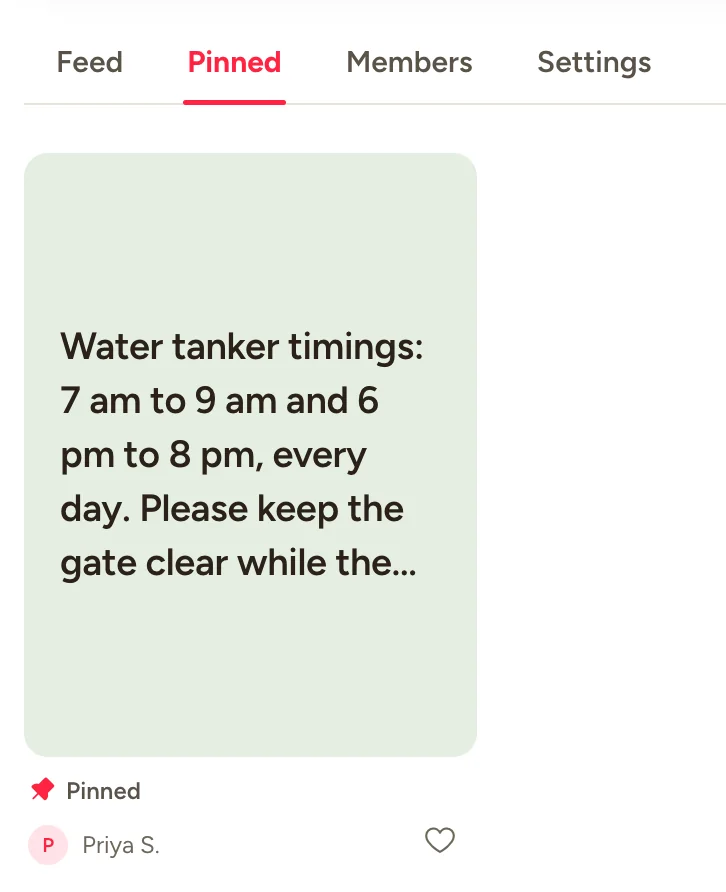
ನೀರಿನ ಟ್ಯಾಂಕರ್ ವೇಳಾಪಟ್ಟಿಯಂತಹ, ಸದಸ್ಯರು ಮತ್ತೆ ಮತ್ತೆ ಕೇಳುವ ವಿಷಯಗಳನ್ನು ಪಿನ್ ಮಾಡಿ.
ಪೋಸ್ಟ್ ಮಾಡುವುದು, ಚಾಟ್ ಮತ್ತು ದಿನದ ಅಪ್ಡೇಟ್
ಸರ್ಕಲ್ನಲ್ಲಿ ಸದಸ್ಯರು ಮಾತ್ರ ಪೋಸ್ಟ್ ಮಾಡಬಹುದು. ಅವರಿಗೆ ಸರ್ಕಲ್ನ ವಿವರಣೆಯ ಕೆಳಗೆ "Post in this circle" (ಈ ಸರ್ಕಲ್ನಲ್ಲಿ ಪೋಸ್ಟ್ ಮಾಡಿ) ಬಟನ್ ಕಾಣುತ್ತದೆ. ಅದು ಸರ್ಕಲ್ ಈಗಾಗಲೇ ಆಯ್ಕೆಯಾಗಿರುವ ಪೋಸ್ಟ್ ಬರೆಯುವ ಬಾಕ್ಸ್ ಅನ್ನು ತೆರೆಯುತ್ತದೆ. ಅದರ ಪಕ್ಕದಲ್ಲಿರುವ "Chat" (ಚಾಟ್), ಸರ್ಕಲ್ನ ಗುಂಪು ಚಾಟ್ ತೆರೆಯುತ್ತದೆ.
ಮುಂದಿನ ಸಭೆಯ ದಿನಾಂಕದಂತಹ ನಿರ್ಧಾರವನ್ನು ಒಂದು ಪೋಲ್ ಬಗೆಹರಿಸುತ್ತದೆ. ಪೋಸ್ಟ್ ಬರೆಯುವ ಬಾಕ್ಸ್ನಲ್ಲಿ "Poll" (ಪೋಲ್) ಒತ್ತಿ. ನಿಮ್ಮ ಕ್ಯಾಪ್ಷನ್ ಪ್ರಶ್ನೆ ಆಗುತ್ತದೆ.
ನಿಮ್ಮ ಸದಸ್ಯರು ಈಗಾಗಲೇ ವಾಟ್ಸ್ಆ್ಯಪ್ನಲ್ಲಿ ಚಾಟ್ ಮಾಡುತ್ತಿದ್ದರೆ, ತಕ್ಷಣದ ಉತ್ತರಗಳಿಗಾಗಿ ಆ ಗುಂಪನ್ನು ಇಟ್ಟುಕೊಳ್ಳಬಹುದು. ಸೂಚನೆಗಳಿಗೆ ಮತ್ತು ಜನರು ಮತ್ತೆ ಹುಡುಕಬೇಕಾದ ಯಾವುದಕ್ಕೂ ಸರ್ಕಲ್ ಬಳಸಬಹುದು. ಬೇರೆ ಆಯ್ಕೆಗಳನ್ನು, ಅಪಾರ್ಟ್ಮೆಂಟ್ ಮತ್ತು ಕ್ಲಬ್ಗಳಿಗೆ ವಾಟ್ಸ್ಆ್ಯಪ್ ಗುಂಪಿನ ಪರ್ಯಾಯಗಳ ಬಗ್ಗೆ ನಮ್ಮ ಲೇಖನ ಹೋಲಿಸುತ್ತದೆ.
ಭಾರತದ ಸಮಯ ಸಂಜೆ 6 ಗಂಟೆಗೆ, Sagazo ಪ್ರತಿ ಸದಸ್ಯರಿಗೂ ಒಂದು ನೋಟಿಫಿಕೇಶನ್ ಕಳುಹಿಸುತ್ತದೆ. ಕಳೆದ 24 ಗಂಟೆಗಳಲ್ಲಿ ಅವರ ಸರ್ಕಲ್ಗಳಲ್ಲಿ ಬೇರೆಯವರ ಹೊಸ ಪೋಸ್ಟ್ಗಳು ಬಂದಿದ್ದರೆ ಅದು ಬರುತ್ತದೆ. ಅದು "4 new posts in Palm Grove Residents" ("Palm Grove Residents ಸರ್ಕಲ್ನಲ್ಲಿ ನಾಲ್ಕು ಹೊಸ ಪೋಸ್ಟ್ಗಳು") ಎಂಬಂತೆ ಇರುತ್ತದೆ. ಒಂದು ಸರ್ಕಲ್ಗೆ ಮಾತ್ರ ಅದನ್ನು ನಿಲ್ಲಿಸಲು, ಸದಸ್ಯರು ಆ ಸರ್ಕಲ್ನ ಹೆಸರಿನ ಪಕ್ಕದಲ್ಲಿರುವ "Member" (ಸದಸ್ಯ) ಬ್ಯಾಡ್ಜ್ ಒತ್ತಿ, "Mute this circle" (ಈ ಸರ್ಕಲ್ ಮ್ಯೂಟ್ ಮಾಡಿ) ಆರಿಸುತ್ತಾರೆ. ಅದು ಬೇಡವೇ ಬೇಡ ಎನ್ನುವ ಸದಸ್ಯರು "Settings" ತೆರೆದು, "Notifications" (ನೋಟಿಫಿಕೇಶನ್ಗಳು) ಒತ್ತಿ, "Circle Activity" (ಸರ್ಕಲ್ ಚಟುವಟಿಕೆ) ಆಫ್ ಮಾಡಬಹುದು. ಆಗ ಅವರ ಎಲ್ಲ ಸರ್ಕಲ್ಗಳಿಗೂ ಅದು ನಿಲ್ಲುತ್ತದೆ.
ಅದೇ ಮೆನುವಿನಲ್ಲಿ "Leave circle" (ಸರ್ಕಲ್ನಿಂದ ಹೊರಬನ್ನಿ) ಕೂಡ ಇದೆ. ಖಚಿತಪಡಿಸಿದ ನಂತರ, ಆ ಸದಸ್ಯರು ಸರ್ಕಲ್ನಿಂದಲೂ ಅದರ ಚಾಟ್ನಿಂದಲೂ ಹೊರಗೆ ಹೋಗುತ್ತಾರೆ. ಅವರ ಪೋಸ್ಟ್ಗಳು ಉಳಿಯುತ್ತವೆ. ಸರ್ಕಲ್ ರಚಿಸಿದವರು ಹೊರಬರಲು ಸಾಧ್ಯವಿಲ್ಲ. ಹಾಗಾಗಿ ಅವರ ಮೆನುವಿನಲ್ಲಿ ಮ್ಯೂಟ್ ಮಾಡುವ ಆಯ್ಕೆ ಮಾತ್ರ ಇರುತ್ತದೆ.
ಮಾಡರೇಟರ್ ಸರ್ಕಲ್ ಅನ್ನು ತೆಗೆದುಹಾಕಿದರೆ
Sagazo-ದ ನಿಯಮಗಳನ್ನು ಮುರಿಯುವ ಸರ್ಕಲ್ಗಳನ್ನು ನಮ್ಮ ಮಾಡರೇಟರ್ಗಳು ತೆಗೆದುಹಾಕುತ್ತಾರೆ. ಆಗ ಸರ್ಕಲ್ ರಚಿಸಿದವರಿಗೆ, ಮುರಿದ ನಿಯಮ ಮತ್ತು ಕಾರಣ ಇರುವ ಒಂದು ನೋಟಿಫಿಕೇಶನ್ ಬರುತ್ತದೆ. ಅದರ ನಂತರ, ಸರ್ಕಲ್ನ ಪುಟ ಅದನ್ನು ನಡೆಸುವವರಿಗೆ ಮಾತ್ರ ತೆರೆಯುತ್ತದೆ. ಅಲ್ಲಿ ತೆಗೆದುಹಾಕಿದ ಬಗ್ಗೆ ಒಂದು ಸೂಚನೆ ಇರುತ್ತದೆ. ಸರ್ಕಲ್ಗಳ ಪುಟದ "Discover Circles" (ಸರ್ಕಲ್ಗಳನ್ನು ಕಂಡುಕೊಳ್ಳಿ) ಪಟ್ಟಿಯಲ್ಲಾಗಲೀ ಹುಡುಕಾಟದಲ್ಲಾಗಲೀ ಯಾರಿಗೂ ಅದು ಸಿಗುವುದಿಲ್ಲ. ಸರ್ಕಲ್ನ ಹೊರಗಿನವರಿಗೆ ಅದರ ಪೋಸ್ಟ್ಗಳು ಇನ್ನು ಕಾಣುವುದಿಲ್ಲ. ಇದು ತಪ್ಪು ಎಂದು ನಿಮಗೆ ಅನಿಸಿದರೆ, ನೋಟಿಫಿಕೇಶನ್ ತೆರೆದು "Ask for a review" (ಮರುಪರಿಶೀಲನೆ ಕೇಳಿ) ಒತ್ತಿ. ನಿಮ್ಮ ಬಗ್ಗೆ ತೆಗೆದುಕೊಂಡ ಪ್ರತಿ ನಿರ್ಧಾರವೂ ನಿಮ್ಮ ಖಾತೆಯ ಸ್ಥಿತಿ ಪುಟದಲ್ಲಿ ಇರುತ್ತದೆ.
ಸರ್ಕಲ್ ಅಳಿಸುವುದು
"Settings" ಟ್ಯಾಬ್ನಲ್ಲಿ, "Danger zone" (ಅಪಾಯದ ವಲಯ) ಅಡಿಯಲ್ಲಿ, ಸರ್ಕಲ್ ರಚಿಸಿದವರು "Delete circle" (ಸರ್ಕಲ್ ಅಳಿಸಿ) ಒತ್ತುತ್ತಾರೆ. ನಂತರ "Really delete" (ಖಚಿತವಾಗಿ ಅಳಿಸಿ) ಒತ್ತುತ್ತಾರೆ. ಸರ್ಕಲ್ನ ಪುಟ ಎಲ್ಲರಿಗೂ ಮರೆಯಾಗುತ್ತದೆ. ಎಲ್ಲ ಸದಸ್ಯರೂ ಸರ್ಕಲ್ನಿಂದ ಹೊರಗಾಗುತ್ತಾರೆ. ಅದರಲ್ಲಿರುವ ಪೋಸ್ಟ್ಗಳು ಮರೆಯಾಗುತ್ತವೆ. ಇದನ್ನು ಹಿಂಪಡೆಯಲು ಸಾಧ್ಯವಿಲ್ಲ.
ಸರ್ಕಲ್ ಆರಂಭಿಸುವುದು
Sagazo ಖಾತೆ ಇರುವ ಯಾರು ಬೇಕಾದರೂ ಸರ್ಕಲ್ ಆರಂಭಿಸಬಹುದು. ಸರ್ಕಲ್ಗಳ ಪುಟ ತೆರೆದು, "Create Circle" (ಸರ್ಕಲ್ ರಚಿಸಿ) ಒತ್ತಿ. ಅದಕ್ಕೆ ಒಂದು ಹೆಸರು ಕೊಡಿ, ಅದು ಯಾವುದಕ್ಕಾಗಿ ಎಂದು ಒಂದು ಸಾಲು ಬರೆಯಿರಿ. ಒಂದು ಅಂಗಡಿಯೂ ತನ್ನ ಗ್ರಾಹಕರಿಗಾಗಿ ಸರ್ಕಲ್ ನಡೆಸಬಹುದು. "My Shop" (ನನ್ನ ಅಂಗಡಿ) ಒಳಗಿನ "Overview" (ಒಟ್ಟು ನೋಟ) ಪುಟದಲ್ಲಿ "Set up your shop" (ನಿಮ್ಮ ಅಂಗಡಿಯನ್ನು ಸಿದ್ಧಪಡಿಸಿ) ಪಟ್ಟಿ ಇದೆ. ಅದರಲ್ಲಿ "Start a circle for your customers" (ನಿಮ್ಮ ಗ್ರಾಹಕರಿಗಾಗಿ ಸರ್ಕಲ್ ಆರಂಭಿಸಿ) ಎಂಬ ಕಾರ್ಡ್ ಇದೆ. ಅದರ "Start a circle" (ಸರ್ಕಲ್ ಆರಂಭಿಸಿ) ಬಟನ್, ಅಂಗಡಿಯ ಹೆಸರು ಈಗಾಗಲೇ ತುಂಬಿರುವ ಅದೇ ಫಾರ್ಮ್ ಅನ್ನು ತೆರೆಯುತ್ತದೆ. ಆ ಸರ್ಕಲ್ ಶುರುವಾದ ಮೇಲೆ, ಅಂಗಡಿಯ ಪುಟ ಭೇಟಿ ನೀಡುವವರನ್ನು ಅದಕ್ಕೆ ಸೇರಲು ಆಹ್ವಾನಿಸುತ್ತದೆ. ಒಂದು ಅಂಗಡಿಗೆ ಇಂತಹ ಸರ್ಕಲ್ ಒಂದೇ ಇರಬಹುದು.