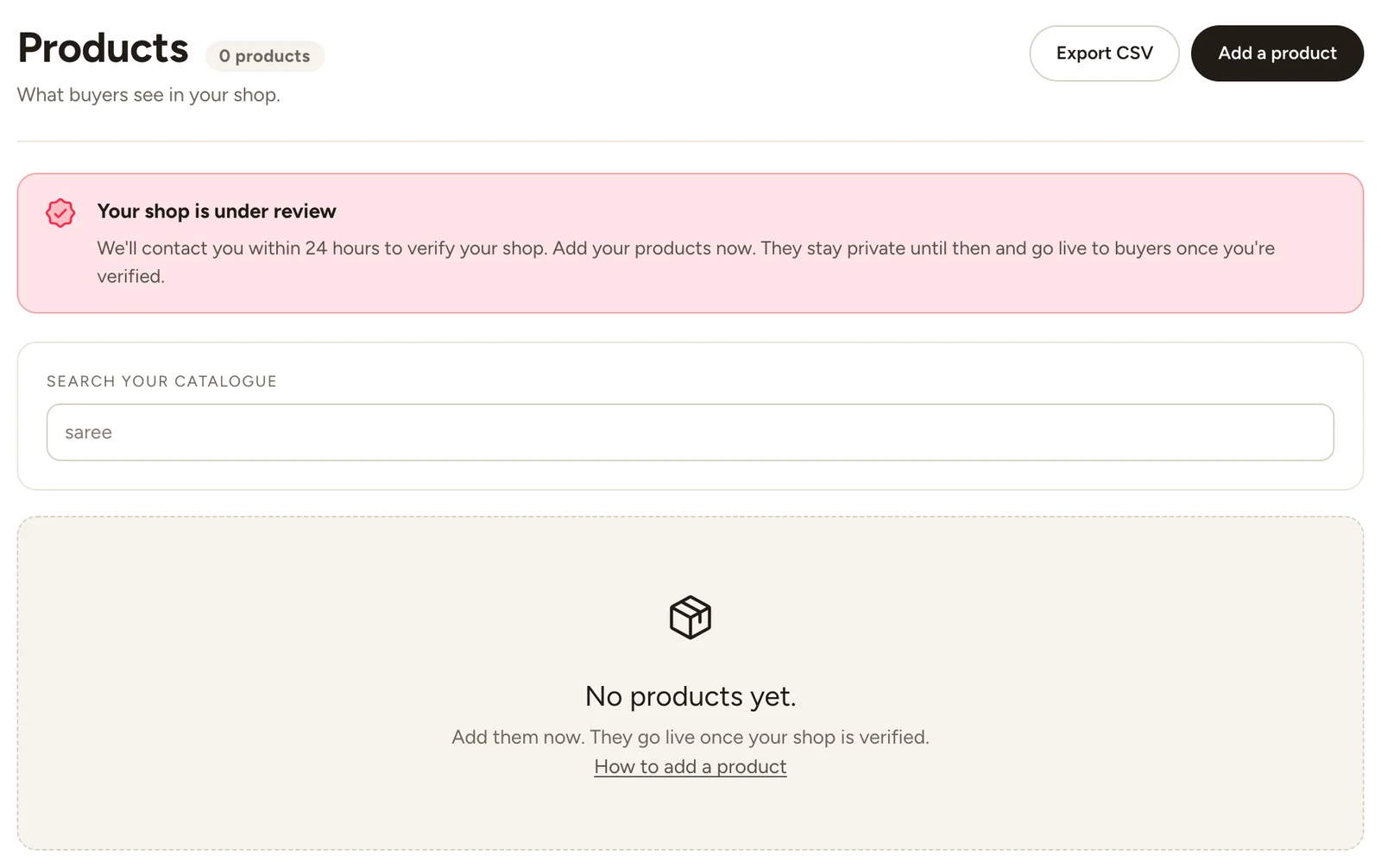
ಉತ್ಪನ್ನ ಸೇರಿಸಲು, ನಿಮ್ಮ ಅಂಗಡಿ ನಿರ್ವಹಣೆಯ ಪುಟಗಳಲ್ಲಿ Products (ಉತ್ಪನ್ನಗಳು) ಪುಟ ತೆರೆಯಿರಿ. ನಂತರ Add a product (ಉತ್ಪನ್ನ ಸೇರಿಸಿ) ಒತ್ತಿ. ಪುಟದ ಮೇಲ್ಭಾಗದಲ್ಲಿ ಒಂದು ಫಾರ್ಮ್ ತೆರೆಯುತ್ತದೆ. ಒಂದು ಉತ್ಪನ್ನ ಮಾರಾಟಕ್ಕೆ ಬರಲು ಹೆಸರು, ವರ್ಗ, ಬೆಲೆ ಮತ್ತು ಒಂದು ಫೋಟೋ ಸಾಕು. ಫಾರ್ಮ್ನ ಉಳಿದ ಭಾಗಗಳು ಉತ್ಪನ್ನ ಮಾರಾಟವಾಗಲು ಮತ್ತು ಡೆಲಿವರಿ ಆಗಲು ಸಹಾಯ ಮಾಡುತ್ತವೆ.
ಫಾರ್ಮ್, ಮೇಲಿನಿಂದ ಕೆಳಗಿನವರೆಗೆ
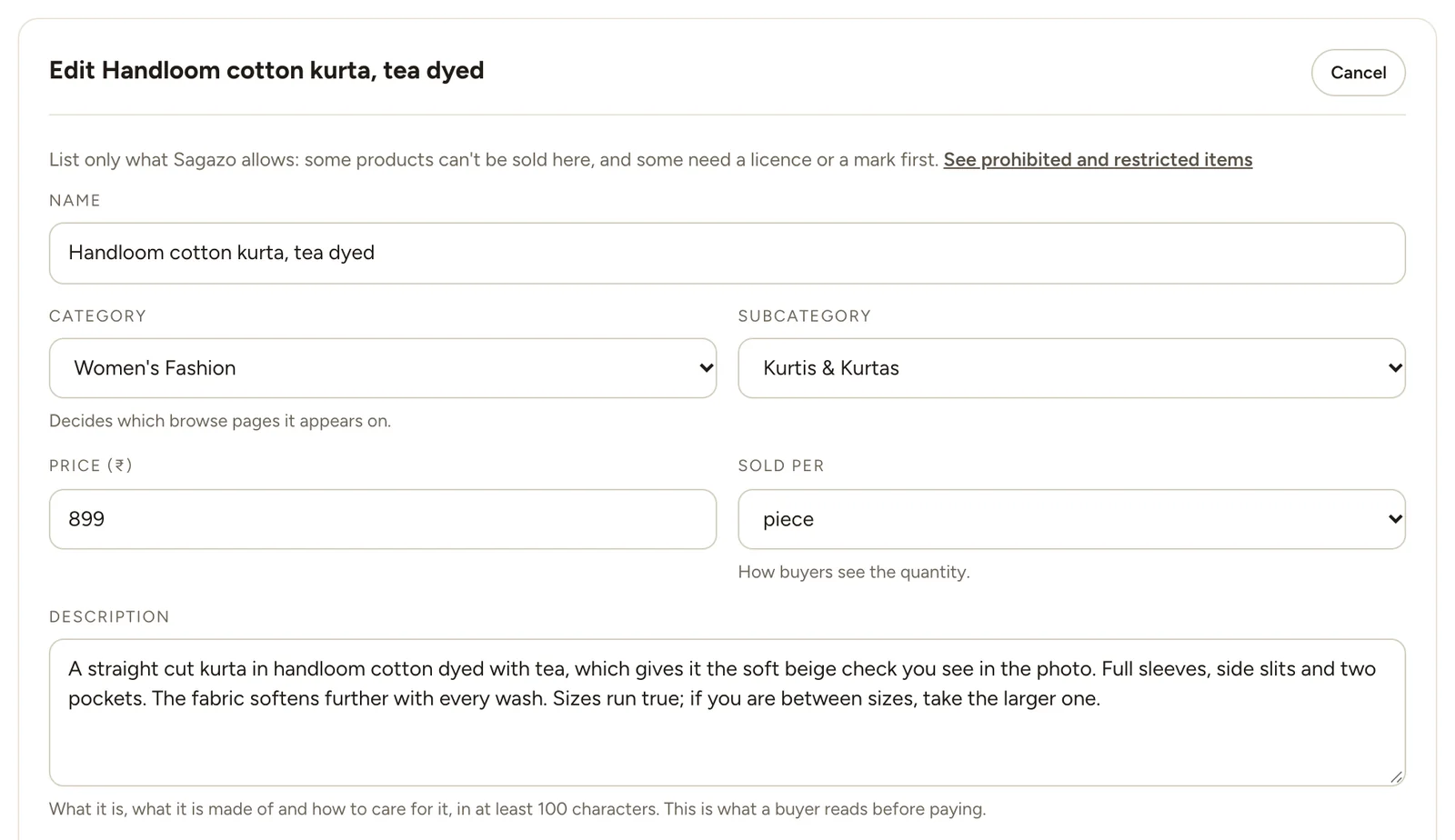
- Name (ಹೆಸರು). ಗ್ರಾಹಕರ ಮುಂದೆ ನೀವು ಇದನ್ನು ಏನೆಂದು ಕರೆಯುತ್ತೀರೋ, ಅದೇ ಹೆಸರು. ಉದಾಹರಣೆಗೆ, ಕಾಂಚೀಪುರಂ ರೇಷ್ಮೆ ಸೀರೆ.
- Category (ವರ್ಗ) ಮತ್ತು Subcategory (ಉಪವರ್ಗ). ಮೊದಲು ಮುಖ್ಯ ವರ್ಗವನ್ನು ಆರಿಸಿ. ನಂತರ ಅದರ ಕೆಳಗಿರುವ, ಇನ್ನೂ ನಿಖರವಾದ ವರ್ಗವನ್ನು ಆರಿಸಿ. ಎರಡೂ ಬೇಕು. ಉತ್ಪನ್ನ ಯಾವ ವರ್ಗದ ಪುಟಗಳಲ್ಲಿ ಕಾಣುತ್ತದೆ ಎಂಬುದನ್ನು ಇವೇ ನಿರ್ಧರಿಸುತ್ತವೆ. ಉತ್ಪನ್ನಕ್ಕೆ ವರ್ಗ ಆರಿಸುವುದು ಎಂಬುದನ್ನು ನೋಡಿ.
- Price (ಬೆಲೆ), ರೂಪಾಯಿಗಳಲ್ಲಿ. ಡೆಲಿವರಿ ಶುಲ್ಕ ಬಿಟ್ಟು, ಒಂದು ಘಟಕಕ್ಕೆ ಖರೀದಿದಾರರು ಪಾವತಿಸುವ ಮೊತ್ತ.
- Sold per (ಮಾರಾಟದ ಘಟಕ). ಬೆಲೆಯ ಪಕ್ಕದಲ್ಲಿ ಖರೀದಿದಾರರಿಗೆ ಕಾಣುವ ಘಟಕ: ಪೀಸ್, ಕೆಜಿ, ಗ್ರಾಂ, ಲೀಟರ್, ಮಿ.ಲೀ, ಪ್ಯಾಕ್, ಡಜನ್, ಸೆಟ್ ಅಥವಾ ಮೀಟರ್.
- Description (ವಿವರಣೆ). ಇದು ಏನು, ಯಾವುದರಿಂದ ಮಾಡಿದ್ದು, ಇದನ್ನು ಹೇಗೆ ನೋಡಿಕೊಳ್ಳಬೇಕು ಎಂದು ಕನಿಷ್ಠ 100 ಅಕ್ಷರಗಳಲ್ಲಿ ಬರೆಯಿರಿ. ಉತ್ಪನ್ನದ ವಿವರಣೆ ಬರೆಯುವುದು ಎಂಬುದನ್ನು ನೋಡಿ.
- Photos (ಫೋಟೋಗಳು). ವಿಡಿಯೋಗಳನ್ನೂ ಸೇರಿಸಲು ಸಾಧ್ಯವಿದ್ದಾಗ, ಇದು Photos and videos (ಫೋಟೋಗಳು ಮತ್ತು ವಿಡಿಯೋಗಳು) ಎಂದು ಇರುತ್ತದೆ. ಒಟ್ಟು ಹೆಚ್ಚೆಂದರೆ 5 ಸೇರಿಸಬಹುದು. ಮೊದಲನೆಯದೇ ಕವರ್ ಫೋಟೋ. ಉತ್ಪನ್ನದ ಫೋಟೋಗಳು ಎಂಬುದನ್ನು ನೋಡಿ.
- Sizes (ಗಾತ್ರಗಳು). ಉತ್ಪನ್ನ ಬೇರೆ ಬೇರೆ ಗಾತ್ರಗಳಲ್ಲಿ ಬರದಿದ್ದರೆ, ಇದನ್ನು ಹಾಗೆಯೇ ಬಿಡಿ. ಗಾತ್ರಗಳು ಮತ್ತು ಸ್ಟಾಕ್ ಎಂಬುದನ್ನು ನೋಡಿ.
- Manufacturer or packer (ತಯಾರಕರು ಅಥವಾ ಪ್ಯಾಕ್ ಮಾಡುವವರು), ಉತ್ಪನ್ನದ ವಿವರಗಳ ಕೋಷ್ಟಕ, ಮತ್ತು ಶಿಪ್ಪಿಂಗ್ ಭಾಗ (ತೂಕ, HSN ಕೋಡ್ ಮತ್ತು ಪೆಟ್ಟಿಗೆಯ ಗಾತ್ರ). ಈ ವಿಭಾಗದಲ್ಲಿ ಪ್ರತಿಯೊಂದರ ಬಗ್ಗೆಯೂ ಪ್ರತ್ಯೇಕ ಪುಟ ಇದೆ.
Add product (ಉತ್ಪನ್ನ ಸೇರಿಸಿ) ಒತ್ತಿ. ಆ ಕ್ಷಣದಲ್ಲೇ ಫೋಟೋಗಳು ಅಪ್ಲೋಡ್ ಆಗುತ್ತವೆ. ಹಾಗಾಗಿ ಉತ್ಪನ್ನ ಉಳಿಸಲಾಗಿದೆ ಎಂದು ಪುಟ ಹೇಳುವವರೆಗೂ ಅದನ್ನು ತೆರೆದೇ ಇಡಿ.
ಅದರ ನಂತರ ಏನಾಗುತ್ತದೆ
ನಿಮ್ಮ ಅಂಗಡಿಯ ಪರಿಶೀಲನೆ ಆಗಿದ್ದರೆ, ಉತ್ಪನ್ನ ತಕ್ಷಣ ನಿಮ್ಮ ಅಂಗಡಿಯ ಪುಟದಲ್ಲಿ ಕಾಣುತ್ತದೆ. ಸ್ವಲ್ಪ ಹೊತ್ತಿನಲ್ಲೇ ಅದರ ವರ್ಗದ ಪುಟಗಳಲ್ಲಿ ಮತ್ತು ಫೀಡ್ನಲ್ಲೂ ಕಾಣುತ್ತದೆ. ನಿಮ್ಮ ಅಂಗಡಿ ಇನ್ನೂ ಪರಿಶೀಲನೆಯಲ್ಲಿದ್ದರೆ, ನಾವು ಅಂಗಡಿಯನ್ನು ಪರಿಶೀಲಿಸುವವರೆಗೆ ಉತ್ಪನ್ನ ನಿಮಗೆ ಮಾತ್ರ ಕಾಣುತ್ತದೆ. ನಂತರ ಅದು ತಾನಾಗಿಯೇ ಎಲ್ಲರಿಗೂ ಕಾಣತೊಡಗುತ್ತದೆ. ಅಂಗಡಿ ಪರಿಶೀಲನೆ ಆಗುವವರೆಗೆ ನಿಮ್ಮ ಉತ್ಪನ್ನಗಳು ಏಕೆ ಕಾಣುವುದಿಲ್ಲ ಎಂಬುದನ್ನು ನೋಡಿ.
ಪ್ರತಿ ಉತ್ಪನ್ನಕ್ಕೂ ಅದರ ಹೆಸರಿನಿಂದ ಮಾಡಿದ ಸ್ವಂತ ವೆಬ್ ವಿಳಾಸ ಸಿಗುತ್ತದೆ. ನಿಮ್ಮ ಉತ್ಪನ್ನದ ವೆಬ್ ವಿಳಾಸ ಹೇಗೆ ನಿರ್ಧಾರವಾಗುತ್ತದೆ ಎಂಬುದನ್ನು ನೋಡಿ.
ನಂತರ ಎಡಿಟ್ ಮಾಡುವುದು
Products ಪುಟದಲ್ಲಿ, ಉತ್ಪನ್ನದ ಪಕ್ಕದಲ್ಲಿರುವ Edit (ಎಡಿಟ್ ಮಾಡಿ) ಒತ್ತಿ. ಅದೇ ಫಾರ್ಮ್ ತೆರೆಯುತ್ತದೆ. ಗಾತ್ರಗಳನ್ನು ಬಿಟ್ಟು ಉಳಿದ ಎಲ್ಲವೂ ಅದರಲ್ಲಿ ಮೊದಲೇ ತುಂಬಿರುತ್ತದೆ. ಕೆಳಗಿನ ಬಟನ್ನಲ್ಲಿ Save changes (ಬದಲಾವಣೆಗಳನ್ನು ಉಳಿಸಿ) ಎಂದು ಇರುತ್ತದೆ. ಅಲ್ಲಿ ನೀವು ತೆಗೆದುಹಾಕುವ ಫೋಟೋಗಳು ಬರೀ ಮರೆಯಾಗುವುದಿಲ್ಲ. ನಾವು ಅವನ್ನು ನಮ್ಮ ಸಂಗ್ರಹದಿಂದಲೂ ಅಳಿಸುತ್ತೇವೆ. ಗಾತ್ರಗಳನ್ನು ಬದಲಿಸಲು, ಉತ್ಪನ್ನದ ಪಕ್ಕದಲ್ಲಿರುವ Sizes ಒತ್ತಿ.