Sagazo-வில் ஒரு சர்க்கிளை, அதைத் தொடங்கியவரும் அதன் அட்மின்களும் நடத்துகிறார்கள். அட்மின்கள் என்பவர்கள், அந்தப் பொறுப்பு கொடுக்கப்பட்ட உறுப்பினர்கள். அட்மின்கள் சேருவதற்கான கோரிக்கைகளை ஏற்றுக்கொள்கிறார்கள், உறுப்பினர்களையும் போஸ்ட்களையும் அகற்றுகிறார்கள். 10 போஸ்ட்கள் வரை பின் செய்கிறார்கள், சர்க்கிளின் விதிகளை எழுதுகிறார்கள். சர்க்கிளின் பெயர், விளக்கம், கவர் புகைப்படம் எல்லாவற்றையும் அவர்கள் மாற்றலாம். அது பொது சர்க்கிளா, தனிப்பட்ட சர்க்கிளா என்பதையும் மாற்றலாம். உருவாக்கியவருக்கு, எந்த அட்மினுக்கும் இல்லாத இரண்டு உரிமைகள் உண்டு. அவரை யாரும் அகற்ற முடியாது, அவருடைய பொறுப்பை மாற்றவும் முடியாது. சர்க்கிளை நீக்கக்கூடியவரும் அவர் ஒருவர்தான். Sagazo-வும் ஒரு சர்க்கிளை நீக்கலாம். அப்போது ஏன் என்று, அதை உருவாக்கியவரிடம் சொல்லும். ஒவ்வொரு வேலையைப் பற்றியும், உங்கள் உறுப்பினர்களுக்கு என்ன தெரியும் என்பது பற்றியும் இந்தக் கட்டுரை சொல்கிறது. சர்க்கிளில் சேருவது, ஒன்றைத் தொடங்குவது பற்றி Sagazo-வில் சர்க்கிள்கள் எப்படிச் செயல்படுகின்றன என்ற கட்டுரை விளக்குகிறது.
சர்க்கிளை யார் நடத்துகிறார்கள்
"Members" (உறுப்பினர்கள்) பிரிவில், சர்க்கிளை உருவாக்கியவருக்கு அருகில் "Creator" (உருவாக்கியவர்) என்று இருக்கும். ஒவ்வொரு அட்மினுக்கும் அருகில் "Admin" (அட்மின்) என்று இருக்கும். அட்மின்கள் மற்றவர்களை அட்மின் ஆக்கலாம், மற்ற அட்மின்களின் பொறுப்பை நீக்கவும் முடியும். ஒரு சர்க்கிளில் எத்தனை அட்மின்கள் வேண்டுமானாலும் இருக்கலாம். அட்மினாக இருந்தாலும் இல்லாவிட்டாலும், ஒவ்வொரு உறுப்பினரும் போஸ்ட் செய்யலாம், மற்றவர்களை அழைக்கலாம்.
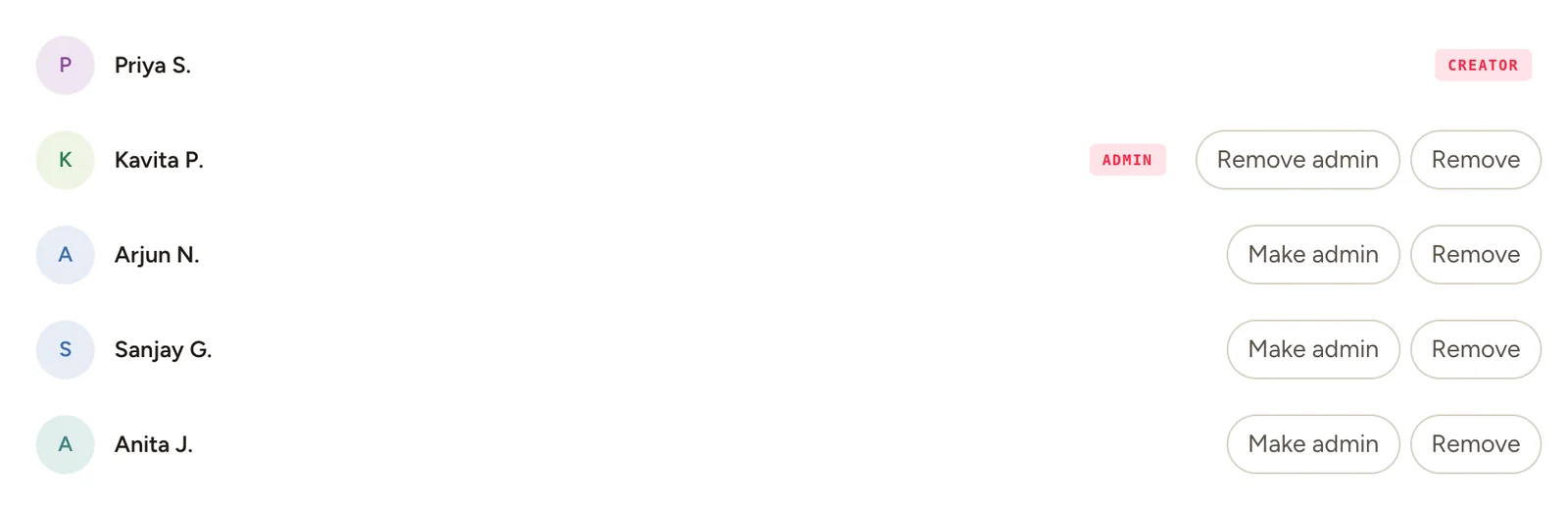
ஒருவர் மட்டும் நடத்தும் குழு, அவருக்கு வேலை அதிகமாகும்போது நின்றுபோகலாம். முதல் சில வாரங்களுக்குள், அதிகம் செயல்படும் இரண்டு உறுப்பினர்களை அட்மின்கள் ஆக்கும்படி, இந்தியாவில் ஆன்லைன் கம்யூனிட்டியைத் தொடங்குவது எப்படி என்ற எங்கள் வழிகாட்டி பரிந்துரைக்கிறது.
ஒருவரை அட்மின் ஆக்குவது எப்படி
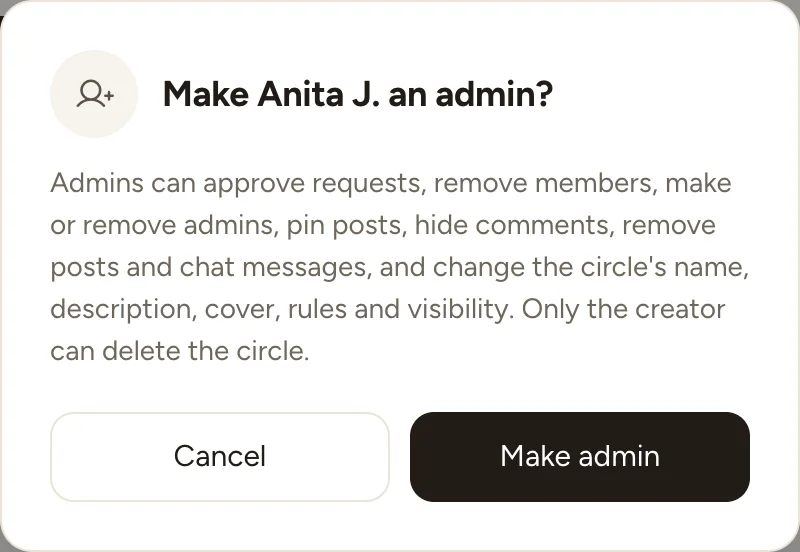
"Members" பிரிவில், அந்த நபரின் பெயருக்கு அருகில் உள்ள "Make admin" (அட்மின் ஆக்கு) என்பதைத் தட்டுங்கள். அட்மின்கள் என்னென்ன செய்யலாம் என்று ஒரு பெட்டி விளக்கும், உறுதிப்படுத்தச் சொல்லும். புதிய அட்மினுக்கு, உங்கள் முதல் பெயருடன் ஒரு அறிவிப்பு போகும். உதாரணமாக, "Ravi made you an admin of Palm Grove Residents." என்று இருக்கும்.
"Remove admin" (அட்மின் பொறுப்பை அகற்று) என்பதும் இதே போலத்தான் செயல்படும். அவர் உறுப்பினராக சர்க்கிளிலேயே இருப்பார், அவருக்கு அறிவிப்பு எதுவும் போகாது. எந்த அட்மினும் மற்றொரு அட்மினின் பொறுப்பை நீக்கலாம். ஆனால் உருவாக்கியவரின் பொறுப்பை யாரும் மாற்ற முடியாது. உங்கள் சொந்தப் பொறுப்பையும் நீங்கள் மாற்ற முடியாது.
உறுப்பினரையோ போஸ்ட்டையோ அகற்றுவது
அகற்ற வேண்டியவரின் பெயருக்கு அருகில் உள்ள "Remove" (அகற்று) என்பதைத் தட்டி உறுதிப்படுத்துங்கள். அவர் உறுப்பினர் பட்டியலிலிருந்தும் சர்க்கிளின் குழு சாட்டிலிருந்தும் நீங்கிவிடுவார். முன்பு அவர் போஸ்ட் செய்தவை அப்படியே இருக்கும். தன்னை அகற்றிவிட்டார்கள் என்று அவருக்கு ஒரு அறிவிப்பு போகும். ஒரு அட்மின் மீண்டும் அனுமதிக்கும் வரை, அவரால் மீண்டும் சேரவோ, சேரக் கேட்கவோ முடியாது. அவருடைய பெயர் "Members" பிரிவில் "Removed members" (அகற்றப்பட்ட உறுப்பினர்கள்) என்பதன் கீழ் இருக்கும். அதனுடன் "Let back in" (மீண்டும் சேர அனுமதி) பொத்தானும் இருக்கும்.
ஒரு போஸ்ட் உங்கள் விதிகளை மீறினால், அதைத் திறங்கள். மூன்று புள்ளி மெனுவைத் தட்டி, "Remove from circle" (சர்க்கிளிலிருந்து அகற்று) என்பதைத் தேர்வு செய்து உறுதிப்படுத்துங்கள். அந்தப் போஸ்ட், சர்க்கிளின் ஃபீடிலிருந்தும் Sagazo-வின் முதன்மை ஃபீடிலிருந்தும் நீங்கிவிடும். அதை மீண்டும் கொண்டுவர எங்கள் மாடரேட்டர்களால் மட்டுமே முடியும். அதே மெனுவில் "Report" (புகார் செய்) என்பதும் உள்ளது. Sagazo-வின் கம்யூனிட்டி வழிகாட்டுதல்களை மீறும் போஸ்ட்டைப் பற்றி, அது எங்கள் மாடரேட்டர்களுக்குத் தெரிவிக்கும். அதே நபர் தொடர்ந்து இப்படிச் செய்தால், அவரையும் அகற்றுங்கள்.
சர்க்கிளில் உள்ள ஒரு போஸ்ட்டின் கருத்தை, அட்மின்கள் மறைக்கவும் முடியும். அதற்குக் கருத்தின் மெனுவில் "Hide comment" (கருத்தை மறை) உள்ளது. சர்க்கிளின் சாட்டில் உள்ள ஒரு மெசேஜையும் அவர்கள் அகற்றலாம். அதற்கு மெசேஜின் மெனுவில் "Remove message" (மெசேஜை அகற்று) உள்ளது. சர்க்கிளின் அட்மின்கள்தான் இதைச் செய்தார்கள் என்று, அதை எழுதியவரிடம் சொல்வோம்.
தனிப்பட்ட சர்க்கிளில் சேருவதற்கான கோரிக்கைகளை ஏற்றுக்கொள்வது
தனிப்பட்ட சர்க்கிளுக்கு வருபவருக்கு, அதன் பெயர், விளக்கம், உறுப்பினர் எண்ணிக்கை தெரியும். ஆனால் அதன் போஸ்ட்களும் உறுப்பினர் பட்டியலும் தெரியாது. அவர் "Request to join" (சேரக் கோரிக்கை அனுப்பு) என்பதைத் தட்டுவார். அப்போது அந்தப் பொத்தான் "Request sent" (கோரிக்கை அனுப்பப்பட்டது) என்று மாறும். அதன் அருகில் "Cancel request" (கோரிக்கையை ரத்துசெய்) இருக்கும்.
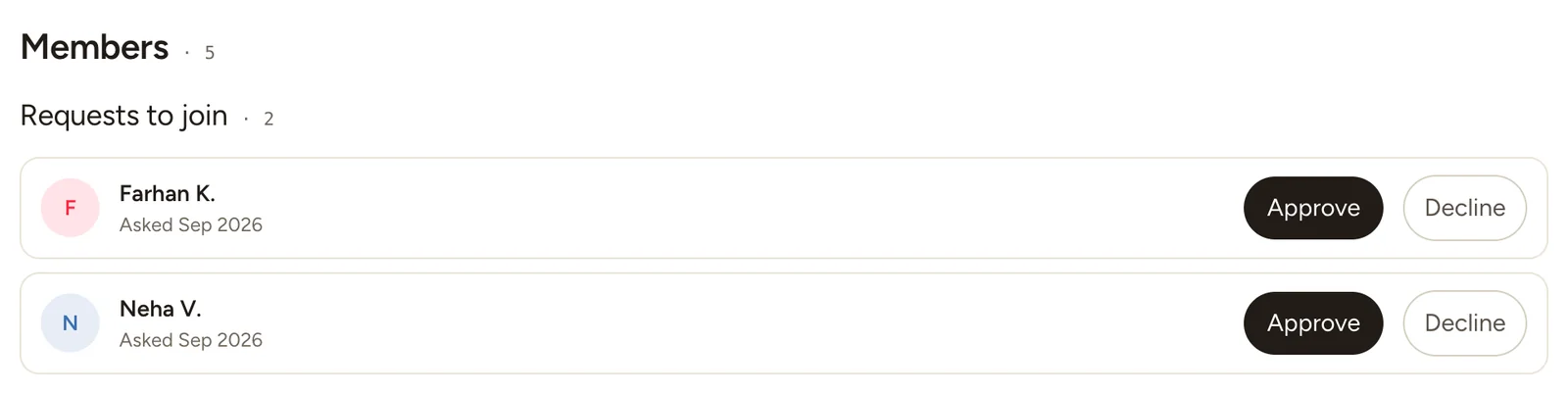
ஒவ்வொரு அட்மினுக்கும் ஒரு அறிவிப்பு வரும். உதாரணமாக, "Sita asked to join Palm Grove Residents" என்று இருக்கும். அதை அழுத்தினால் சர்க்கிள் திறக்கும். அந்தக் கோரிக்கை "Members" பிரிவில் "Requests to join" (சேருவதற்கான கோரிக்கைகள்) என்பதன் கீழ் காத்திருக்கும். அதனுடன் "Approve" (ஏற்றுக்கொள்), "Decline" (நிராகரி) பொத்தான்கள் இருக்கும். "Approve" என்பதை அழுத்தினால், அவர் உடனே உறுப்பினர் ஆகிவிடுவார். அவருக்கு "You're in. Palm Grove Residents approved your request." என்ற அறிவிப்பு போகும். "Decline" என்பதை அழுத்தினால், கோரிக்கை நீங்கிவிடும், அவருக்கு எந்த மெசேஜும் போகாது. அதனால், உங்களுக்குத் தெரிந்த ஒருவரை நிராகரித்தால், காரணத்தை நீங்களே அவரிடம் சொல்லுங்கள்.
யாராவது சேர்ந்ததும், ஒரு போஸ்ட்டில் அவரை வரவேற்று எழுதுங்கள். @ குறியையும் அவருடைய பயனர்பெயரையும் டைப் செய்து, அவரைக் குறிப்பிடுங்கள். அப்போது அவருக்கு ஒரு அறிவிப்பு போகும்.
பொது சர்க்கிளா, தனிப்பட்ட சர்க்கிளா, பின்னர் மாற்றுவது
பொது சர்க்கிளில் யார் வேண்டுமானாலும் போஸ்ட்களைப் படிக்கலாம், உடனே சேரலாம். தனிப்பட்ட சர்க்கிளில் உறுப்பினர்கள் மட்டுமே போஸ்ட்களைப் பார்க்க முடியும். ஒவ்வொரு புதியவரும் சேர, ஒரு அட்மின் ஏற்றுக்கொள்ள வேண்டும். எந்த அட்மினும் "Settings" (அமைப்புகள்) பிரிவில் இவை இரண்டுக்கும் இடையே மாற்றலாம். "Visibility" (யார் பார்க்கலாம்) என்பதன் கீழ், "Flip to private" (தனிப்பட்டதாக மாற்று) அல்லது "Flip to public" (பொதுவாக மாற்று) என்பதைத் தட்டி உறுதிப்படுத்துங்கள்.
சர்க்கிளில் ஏற்கெனவே உள்ள ஒவ்வொரு போஸ்ட்டுக்கும் இந்த மாற்றம் பொருந்தும். இப்போது உள்ள உறுப்பினர்கள் அப்படியே இருப்பார்கள். தனிப்பட்ட சர்க்கிளை எல்லோருக்கும் திறந்துவிட்டால், அதன் பழைய போஸ்ட்களை யார் வேண்டுமானாலும் படிக்கலாம். பொது சர்க்கிள்களில் உள்ள போஸ்ட்கள், Sagazo-வின் முதன்மை ஃபீடிலும் தெரியலாம்.
பெயர், விளக்கம், கவர் புகைப்படத்தை மாற்றுவது
"Settings" பிரிவில், பெயரையோ விளக்கத்தையோ திருத்தி, "Save changes" (மாற்றங்களைச் சேமி) என்பதைத் தட்டுங்கள். விளக்கம் 400 எழுத்துகள் வரை, அதாவது சுமார் 50 வார்த்தைகள் வரை இருக்கலாம். சர்க்கிளின் பக்கம் அதன் முதல் இரண்டு வரிகளைக் காட்டும், அதனுடன் "Read more" (மேலும் படி) பொத்தான் இருக்கும். அதனால், மிகவும் பயனுள்ள வாக்கியத்தை முதலில் எழுதுங்கள். பெயரை மாற்றினாலும் சர்க்கிளின் லிங்க் மாறாது. அதனால், ஏற்கெனவே பகிர்ந்த அழைப்பு லிங்க்குகள் தொடர்ந்து வேலை செய்யும்.
பக்கத்தின் மேலே உள்ள கவர் புகைப்படத்துக்கு, "Add a photo" (புகைப்படத்தைச் சேர்) அல்லது "Change photo" (புகைப்படத்தை மாற்று) என்பதைத் தட்டுங்கள். பதிவேற்றம் முடிந்ததும் Sagazo அதைச் சேமிக்கும். 1640 × 624 பிக்சல் அல்லது அதைவிடப் பெரிய, அகலமான புகைப்படம் சிறப்பாகப் பொருந்தும்.
சர்க்கிளின் விதிகளை எழுதுவது
"Settings" பிரிவில், "Rules" (விதிகள்) என்பதன் கீழ், அட்மின்கள் சர்க்கிளுக்கு 10 சிறிய விதிகள் வரை எழுதலாம். ஒவ்வொரு விதியும் 200 எழுத்துகள் வரை இருக்கலாம். பிறகு "Save rules" (விதிகளைச் சேமி) என்பதைத் தட்டுங்கள். சர்க்கிளின் பக்கத்தைத் திறக்கும் எல்லோருக்கும், விளக்கத்துக்குக் கீழே அவை தெரியும். சர்க்கிளின் பக்கத்தில் "Join circle" (சர்க்கிளில் சேர்) அல்லது "Request to join" என்பதைத் தட்டுபவர், சேருவதற்கு முன் அவற்றைப் படிப்பார். சர்க்கிளில் போஸ்ட் செய்யும் எல்லோருக்கும், போஸ்ட் எழுதும் பெட்டியும் அவற்றைக் காட்டும். இந்த விதிகள், Sagazo-வின் கம்யூனிட்டி வழிகாட்டுதல்களுடன் சேர்ந்து பொருந்தும். வழிகாட்டுதல்கள் அனுமதிக்காத எதையும் இவை அனுமதிக்க முடியாது.
சர்க்கிளில் போஸ்ட்களைப் பின் செய்வது
"Feed" (ஃபீட்) பிரிவு, புதிய போஸ்ட்களை முதலில் காட்டும். நீங்கள் ஸ்க்ரோல் செய்யச் செய்ய, பழையவை வரும். அதனால், அதிகம் போஸ்ட்கள் வரும் சர்க்கிளில், கடந்த மாத நோட்டீஸைப் பார்க்க நீண்ட தூரம் ஸ்க்ரோல் செய்ய வேண்டியிருக்கலாம். பின் செய்தால், அது எளிதில் கிடைக்கும்.
அட்மினாக, சர்க்கிளில் உள்ள ஒரு போஸ்ட்டைத் திறங்கள். மூன்று புள்ளி மெனுவைத் தட்டி, "Pin in circle" (சர்க்கிளில் பின் செய்) என்பதைத் தேர்வு செய்யுங்கள். எந்த உறுப்பினரின் போஸ்ட்டையும் பின் செய்யலாம். ஒரு சர்க்கிளில் 10 போஸ்ட்கள் வரை பின் செய்து வைக்கலாம். அவை எல்லாம் "Pinned" (பின் செய்தவை) பிரிவில் இருக்கும், கடைசியாகப் பின் செய்தது முதலில் வரும். அதே மெனுவில் உள்ள "Unpin from circle" (சர்க்கிளிலிருந்து பின்னை நீக்கு), ஒரு பின்னை நீக்கும்.
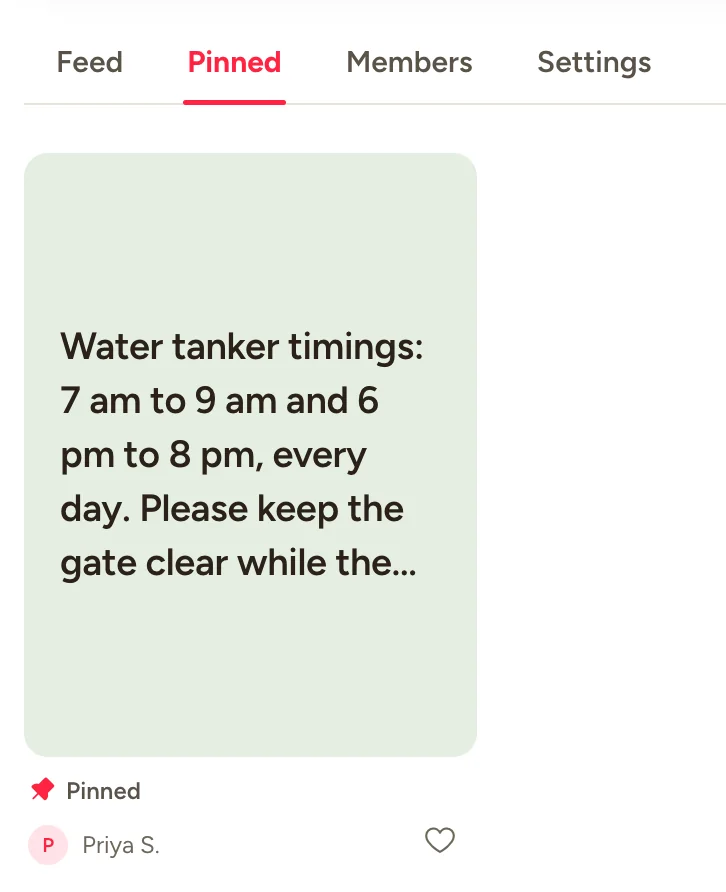
உறுப்பினர்கள் திரும்பத் திரும்பக் கேட்பவற்றைப் பின் செய்யுங்கள். உதாரணமாக, தண்ணீர் லாரி நேர அட்டவணை.
போஸ்ட் செய்வது, சாட், தினசரி அப்டேட்
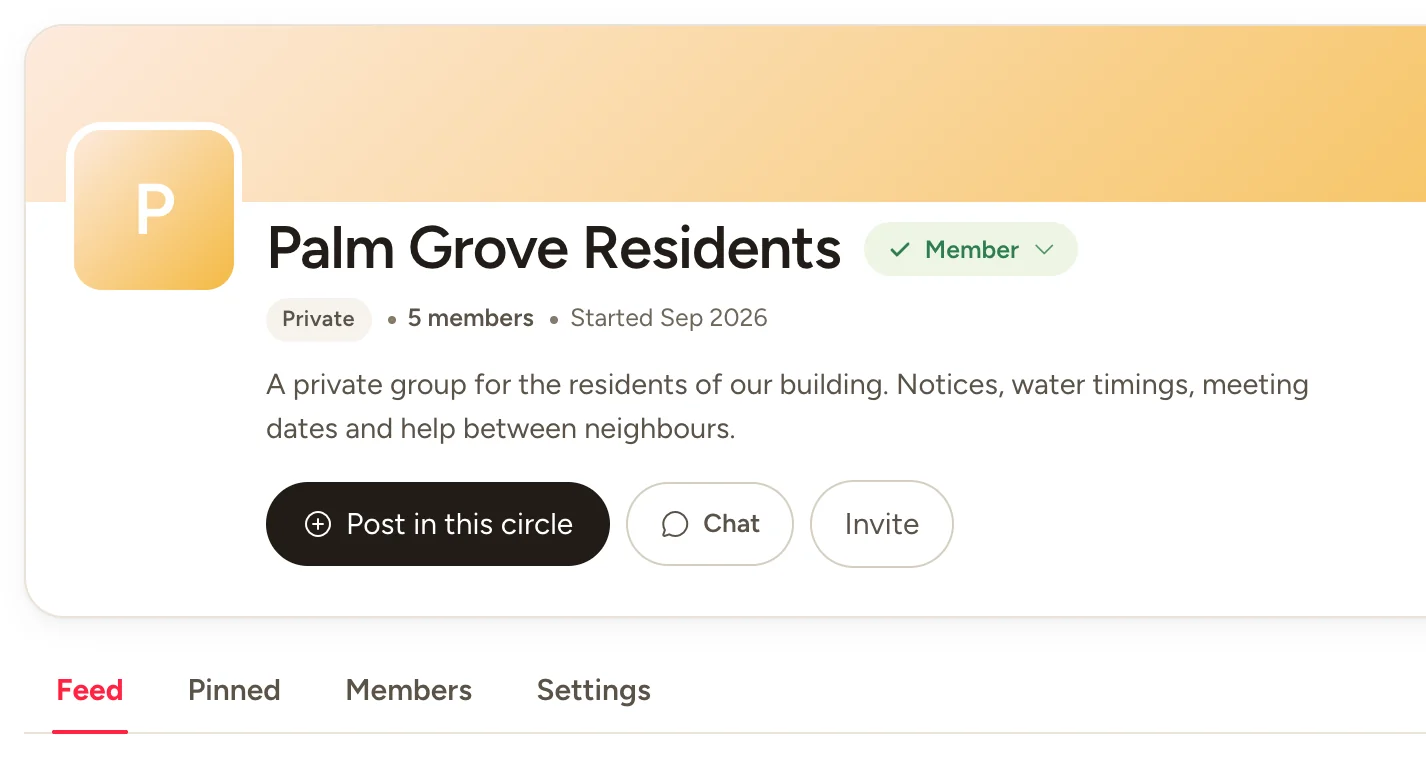
சர்க்கிளில் உறுப்பினர்கள் மட்டுமே போஸ்ட் செய்ய முடியும். அவர்களுக்கு, சர்க்கிளின் விளக்கத்துக்குக் கீழே "Post in this circle" (இந்த சர்க்கிளில் போஸ்ட் செய்) பொத்தான் தெரியும். அது, சர்க்கிள் ஏற்கெனவே தேர்வான நிலையில், போஸ்ட் எழுதும் பெட்டியைத் திறக்கும். அதன் அருகில் உள்ள "Chat" (சாட்), சர்க்கிளின் குழு உரையாடலைத் திறக்கும்.
அடுத்த கூட்டத்தின் தேதி போன்ற ஒரு முடிவை, ஒரு வாக்கெடுப்பு தீர்த்துவைக்கும். போஸ்ட் எழுதும் பெட்டியில் "Poll" (வாக்கெடுப்பு) என்பதைத் தட்டுங்கள். உங்கள் கேப்ஷனே கேள்வியாக மாறும்.
உங்கள் உறுப்பினர்கள் ஏற்கெனவே வாட்ஸ்அப்பில் பேசிக்கொண்டிருந்தால், விரைவான பதில்களுக்கு அந்தக் குழுவை வைத்துக்கொள்ளலாம். நோட்டீஸ்களுக்கும், மக்கள் மீண்டும் தேட வேண்டிய எல்லாவற்றுக்கும் சர்க்கிளைப் பயன்படுத்தலாம். அடுக்குமாடிக் குடியிருப்புகளுக்கும் கிளப்புகளுக்கும் வாட்ஸ்அப் குழுவுக்கு மாற்று என்ற எங்கள் கட்டுரை, மற்ற வழிகளை ஒப்பிடுகிறது.
இந்திய நேரப்படி மாலை 6 மணிக்கு, Sagazo ஒவ்வொரு உறுப்பினருக்கும் ஒரு அறிவிப்பை அனுப்புகிறது. கடந்த 24 மணி நேரத்தில், அவருடைய சர்க்கிள்களில் மற்றவர்களின் புதிய போஸ்ட்கள் இருந்தால் மட்டுமே அது வரும். உதாரணமாக, "4 new posts in Palm Grove Residents" என்று இருக்கும். ஒரு சர்க்கிளுக்கு மட்டும் அதை நிறுத்த, உறுப்பினர் அந்த சர்க்கிளின் பெயருக்கு அருகில் உள்ள "Member" (உறுப்பினர்) பேட்ஜைத் தட்டலாம். பிறகு "Mute this circle" (இந்த சர்க்கிளை மியூட் செய்) என்பதைத் தேர்வு செய்யலாம். அது வேண்டவே வேண்டாம் என்றால், "Settings" பக்கத்தைத் திறந்து, "Notifications" (அறிவிப்புகள்) என்பதைத் தட்டலாம். அங்கே "Circle Activity" (சர்க்கிள் செயல்பாடு) சுவிட்சை முடக்கலாம். அப்போது அவருடைய எல்லா சர்க்கிள்களுக்கும் அது நின்றுவிடும்.
அதே மெனுவில் "Leave circle" (சர்க்கிளிலிருந்து வெளியேறு) என்பதும் இருக்கும். உறுதிப்படுத்திய பிறகு, அந்த உறுப்பினர் சர்க்கிளிலிருந்தும் அதன் சாட்டிலிருந்தும் வெளியேறிவிடுவார். அவருடைய போஸ்ட்கள் அப்படியே இருக்கும். உருவாக்கியவர் வெளியேற முடியாது. அதனால், அவருடைய மெனுவில் "Mute" (மியூட் செய்) மட்டுமே இருக்கும்.
ஒரு மாடரேட்டர் சர்க்கிளை அகற்றினால்
Sagazo-வின் விதிகளை மீறும் சர்க்கிள்களை எங்கள் மாடரேட்டர்கள் அகற்றுகிறார்கள். அப்போது, உருவாக்கியவருக்கு விதியும் காரணமும் உள்ள ஒரு அறிவிப்பு வரும். அதன் பிறகு, சர்க்கிளை நடத்துபவர்களுக்கு மட்டுமே அதன் பக்கம் திறக்கும். அதில், அகற்றப்பட்டது பற்றிய ஒரு நோட்டீஸ் இருக்கும். சர்க்கிள்கள் பக்கத்தின் "Discover Circles" (சர்க்கிள்களைக் கண்டறியுங்கள்) பட்டியலிலும் தேடலிலும் யாருக்கும் அது கிடைக்காது. அதன் போஸ்ட்களும் வெளியாட்களுக்குத் தெரிவது நின்றுவிடும். இது தவறு என்று நீங்கள் நினைத்தால், அந்த அறிவிப்பைத் திறந்து "Ask for a review" (மறுபரிசீலனை கேள்) என்பதைத் தட்டுங்கள். உங்களைப் பற்றிய ஒவ்வொரு முடிவும், உங்கள் கணக்கு நிலைப் பக்கத்திலும் இருக்கும்.
சர்க்கிளை நீக்குவது
"Settings" பிரிவில், "Danger zone" (ஆபத்தான பகுதி) என்பதன் கீழ், உருவாக்கியவர் "Delete circle" (சர்க்கிளை நீக்கு) என்பதைத் தட்டுவார். பிறகு "Really delete" (நிச்சயமாக நீக்கு) என்பதைத் தட்டுவார். சர்க்கிளின் பக்கம் எல்லோருக்கும் மறைந்துவிடும். எல்லா உறுப்பினர்களும் அகற்றப்படுவார்கள், அதில் உள்ள போஸ்ட்கள் மறைக்கப்படும். நீக்கியதைத் திரும்பப் பெற முடியாது.
சர்க்கிளைத் தொடங்குவது
Sagazo கணக்கு உள்ள யார் வேண்டுமானாலும் சர்க்கிளைத் தொடங்கலாம். சர்க்கிள்கள் பக்கத்தைத் திறந்து, "Create Circle" (சர்க்கிளை உருவாக்கு) என்பதைத் தட்டுங்கள். அதற்கு ஒரு பெயர் வைத்து, அது எதற்கானது என்று ஒரு வரி எழுதுங்கள். ஒரு கடையும் தன் வாடிக்கையாளர்களுக்காக ஒரு சர்க்கிளை நடத்தலாம். "My Shop" (என் கடை) பக்கங்களில் ஒன்று "Overview" (மேலோட்டம்). அதில் உள்ள "Set up your shop" (உங்கள் கடையை அமையுங்கள்) பட்டியலில், "Start a circle for your customers" (உங்கள் வாடிக்கையாளர்களுக்காக சர்க்கிளைத் தொடங்கு) என்ற கார்டு இருக்கும். அதில் உள்ள "Start a circle" (சர்க்கிளைத் தொடங்கு) பொத்தான், அதே படிவத்தைத் திறக்கும். அதில் கடையின் பெயர் ஏற்கெனவே நிரப்பப்பட்டிருக்கும். அந்த சர்க்கிள் செயல்படத் தொடங்கியதும், கடையின் பக்கம் அதைப் பார்க்க வருபவர்களை சர்க்கிளில் சேர அழைக்கும். ஒரு கடைக்கு இப்படிப்பட்ட சர்க்கிள் ஒன்று மட்டுமே இருக்கலாம்.