Create a Post (போஸ்ட் செய்) பொத்தானை அழுத்துங்கள், ஏதாவது எழுதுங்கள், பிறகு Publish (போஸ்ட் செய்) பொத்தானை அழுத்துங்கள். இதற்கு நீங்கள் உள்நுழைந்திருக்க வேண்டும்.
எங்கே தொடங்குவது
- இணையதளத்தில்: இடது பக்க மெனுவில் உள்ள Create a Post என்பதை அழுத்துங்கள். போனில், திரையின் கீழே உள்ள Post (போஸ்ட்) என்பதைத் தட்டுங்கள். அல்லது மேலே இடது பக்கம் உள்ள மெனுவைத் திறந்து, Create a Post என்பதை அழுத்துங்கள்.
- செயலியில்: கீழே உள்ள பட்டையின் நடுவில் இருக்கும் வட்டமான + பொத்தானைத் தட்டுங்கள்.
- நீங்கள் உறுப்பினராக உள்ள சர்க்கிளில்: Post in this circle (இந்த சர்க்கிளில் போஸ்ட் செய்) பொத்தானை அழுத்துங்கள். அப்போது போஸ்ட் அந்த சர்க்கிளுக்குள் போகும்.
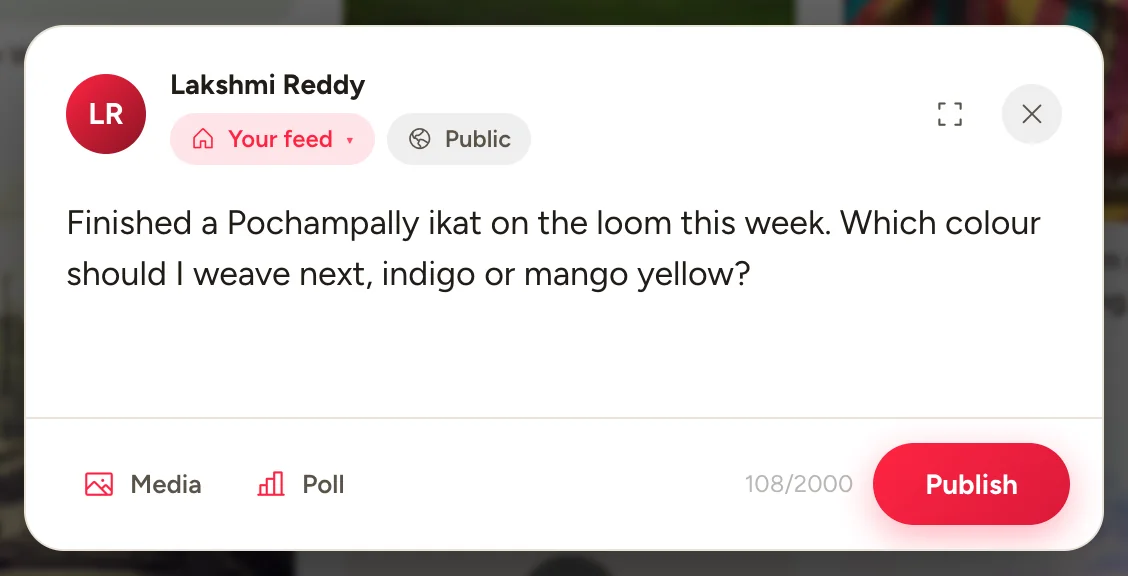
உங்கள் வார்த்தைகளை எழுதுங்கள்
ஒவ்வொரு போஸ்ட்டிலும் வார்த்தைகள் இருக்க வேண்டும். 2000 எழுத்துகள் வரை எழுதலாம். இணையதளத்தில், Publish பொத்தானுக்கு அருகில் உள்ள எண், நீங்கள் எத்தனை எழுத்துகள் எழுதியுள்ளீர்கள் என்று காட்டும். புகைப்படங்களும் வீடியோக்களும் உங்கள் வார்த்தைகளுடன் சேர்ந்து போகும், வார்த்தைகளுக்குப் பதிலாக அல்ல.
ஒரு வார்த்தை #கைத்தறி என்பது போல # குறியுடன் தொடங்கினால், அது போஸ்ட்டின் கீழே ஒரு டேக்காகத் தெரியும். டேக் என்பது ஒரு லேபிள் மட்டுமே. அதைத் தட்டினால் எதுவும் நடக்காது.
போஸ்ட் எங்கே போகும் என்று தேர்வு செய்யுங்கள்
மேலே Your feed (உங்கள் ஃபீட்) என்று ஒரு பொத்தான் இருக்கும். போஸ்ட் எங்கே போக வேண்டும் என்று தேர்வு செய்ய, அதை அழுத்துங்கள்:
- Your feed என்பதைத் தேர்வு செய்தால், பொதுப் போஸ்ட் உங்கள் ப்ரொஃபைலில் தெரியும். உங்களைப் பின்தொடர்பவர்களுக்கு Following (பின்தொடர்பவை) பிரிவிலும் தெரியும். Trending (ட்ரெண்டிங்), Latest (சமீபத்தியவை) பிரிவுகளிலும் அது தெரியலாம்.
- உங்கள் சர்க்கிள்களில் ஒன்றைத் தேர்வு செய்தால், போஸ்ட் அந்த சர்க்கிளுக்குள் போகும். தனிப்பட்ட சர்க்கிள் என்றால், அதன் உறுப்பினர்கள் மட்டுமே அதைப் பார்ப்பார்கள்.
பட்டியலில், நீங்கள் உறுப்பினராக உள்ள சர்க்கிள்கள் மட்டுமே இருக்கும். நீங்கள் எந்த சர்க்கிளிலும் இல்லை என்றால், சேருவதற்குச் சில சர்க்கிள்களைப் பட்டியல் பரிந்துரைக்கும். சொந்த விதிகள் உள்ள சர்க்கிளுக்கு ஒரு வரி தெரியும். அதைத் திறந்து அந்த விதிகளைப் படிக்கலாம். போஸ்ட் வெளியான பிறகு, அதை ஒரு சர்க்கிளுக்குள் மாற்றவோ சர்க்கிளிலிருந்து வெளியே எடுக்கவோ முடியாது.
போஸ்ட்டை யார் பார்க்கலாம் என்பதைத் தனியாகத் தேர்வு செய்யலாம்: Public (பொது) அல்லது Only me (நான் மட்டும்). பொதுப் போஸ்ட்களும் தனிப்பட்ட போஸ்ட்களும் என்பதைப் பாருங்கள்.
ஒருவரைக் குறிப்பிடுங்கள்
@ குறியையும், ஒருவரின் பெயர் அல்லது பயனர்பெயரின் முதல் சில எழுத்துகளையும் டைப் செய்யுங்கள். பிறகு பட்டியலில் அவரைத் தேர்வு செய்யுங்கள். தனிப்பட்ட ப்ரொஃபைல் உள்ளவர்கள் அந்தப் பட்டியலில் வர மாட்டார்கள். அதே பட்டியலில் ஒரு சர்க்கிளையும் தேர்வு செய்யலாம். அப்போது போஸ்ட்டில் அந்த சர்க்கிளின் கார்டு தெரியும்.
நீங்கள் குறிப்பிடுபவர்களுக்கு, அவர்களால் போஸ்ட்டைத் திறக்க முடியும்போதுதான் அறிவிப்பு வரும்:
- போஸ்ட் Only me என்று இருக்கும் வரை வராது. நீங்கள் அதை Public ஆக மாற்றினால், அப்போது அவர்களுக்கு அறிவிப்பு வரும்.
- போஸ்ட் பரிசீலனைக்குக் காத்திருக்கும் வரை வராது. எங்கள் குழு அதை ஏற்றுக்கொண்டதும் அவர்களுக்கு அறிவிப்பு வரும்.
- அதன் வீடியோ தயாராகும் வரை வராது. வீடியோ தயாரானதும் அவர்களுக்கு அறிவிப்பு வரும்.
- தனிப்பட்ட சர்க்கிளில், அந்த சர்க்கிளின் உறுப்பினர்களுக்கு மட்டுமே அறிவிப்பு வரும்.
நீங்கள் குறிப்பிடும் வெவ்வேறு நபர்களில், முதல் 10 பேருக்கு மட்டுமே அறிவிப்பு வரும். நீங்கள் பிளாக் செய்தவர்களுக்கும், உங்களைப் பிளாக் செய்தவர்களுக்கும் அறிவிப்பு வராது. Settings (அமைப்புகள்) பக்கத்தில் Mentions (குறிப்பிடல்கள்) என்பதை முடக்கியவர்களுக்கும் வராது. போஸ்ட்டைத் திருத்தும்போது, அந்தத் திருத்தத்தில் புதிதாகக் குறிப்பிட்டவர்களுக்கு மட்டுமே அறிவிப்பு வரும்.
போஸ்ட் செய்யுங்கள்
Publish பொத்தானை அழுத்துங்கள். செயலியில் அது மேலே வலது பக்கம் இருக்கும். Sagazo "Posted." (போஸ்ட் செய்யப்பட்டது.) என்று காட்டும், அல்லது நீங்கள் போஸ்ட் செய்த சர்க்கிளின் பெயரைச் சொல்லும். ஏதாவது தவறு நடந்தால், "Couldn't post just now. Try again." (இப்போது போஸ்ட் செய்ய முடியவில்லை. மீண்டும் முயலுங்கள்.) என்று காட்டும். நீங்கள் எழுதியது அப்படியே இருக்கும்.
ஒரு மணி நேரத்தில் 20 போஸ்ட்கள் வரை பகிரலாம். அதன் பிறகு, Sagazo "You've shared a lot of posts in a short time." (குறுகிய நேரத்தில் நிறைய போஸ்ட்களைப் பகிர்ந்துள்ளீர்கள்.) என்று காட்டும். மீண்டும் எப்போது போஸ்ட் செய்யலாம் என்றும் சொல்லும்.