பொருளைச் சேர்க்க, கடை நிர்வாகப் பக்கத்தில் Products (பொருட்கள்) என்பதைத் திறங்கள். பிறகு Add a product (பொருளைச் சேர்) பொத்தானை அழுத்துங்கள். பக்கத்தின் மேலே ஒரு படிவம் திறக்கும். ஒரு பொருள் விற்பனைக்கு வர, பெயர், வகை, விலை, ஒரு புகைப்படம் இருந்தால் போதும். படிவத்தில் உள்ள மற்றவை எல்லாம், பொருள் விற்கவும் டெலிவரி ஆகவும் உதவுவதற்காக உள்ளன.
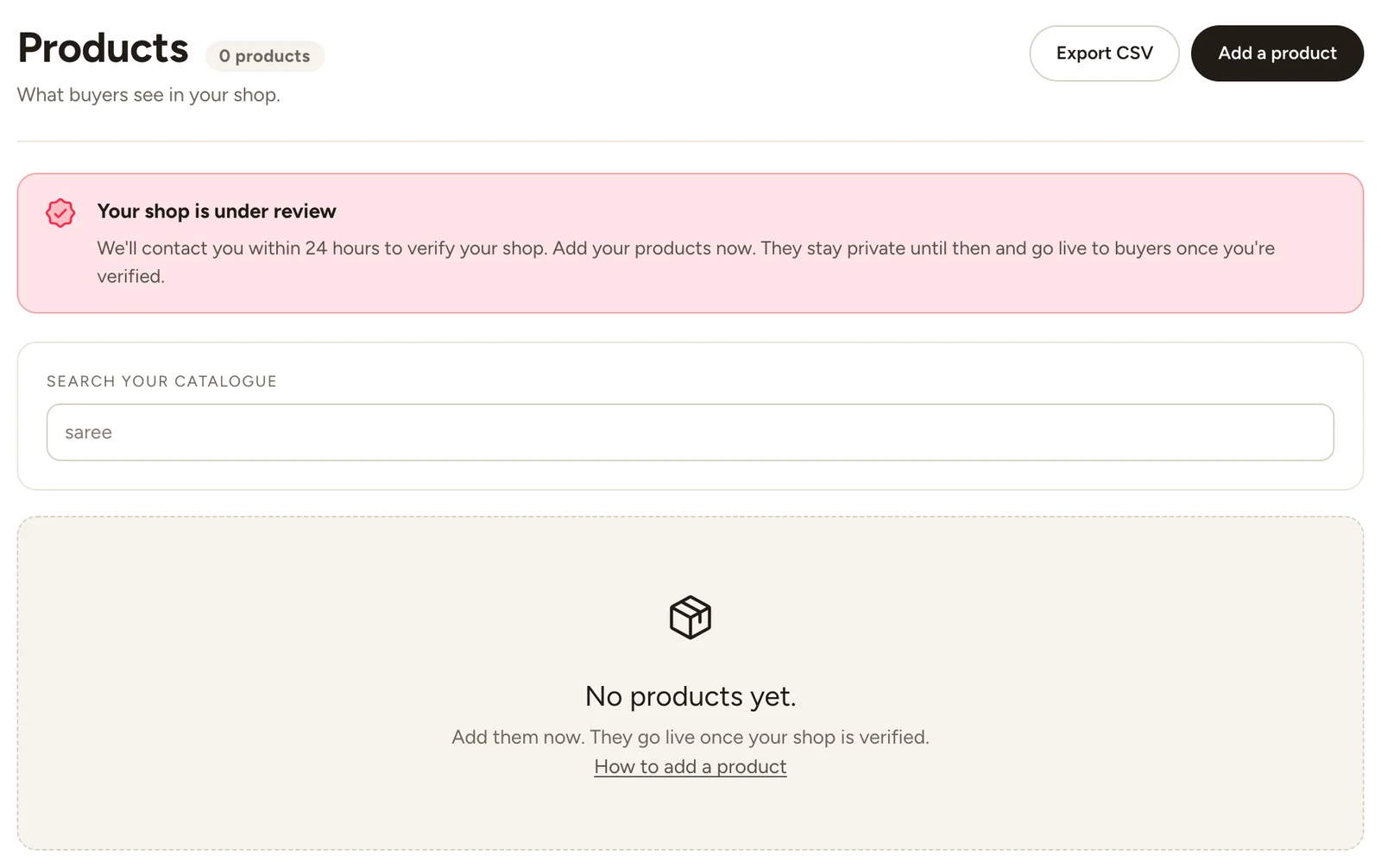
படிவம், மேலிருந்து கீழ் வரை
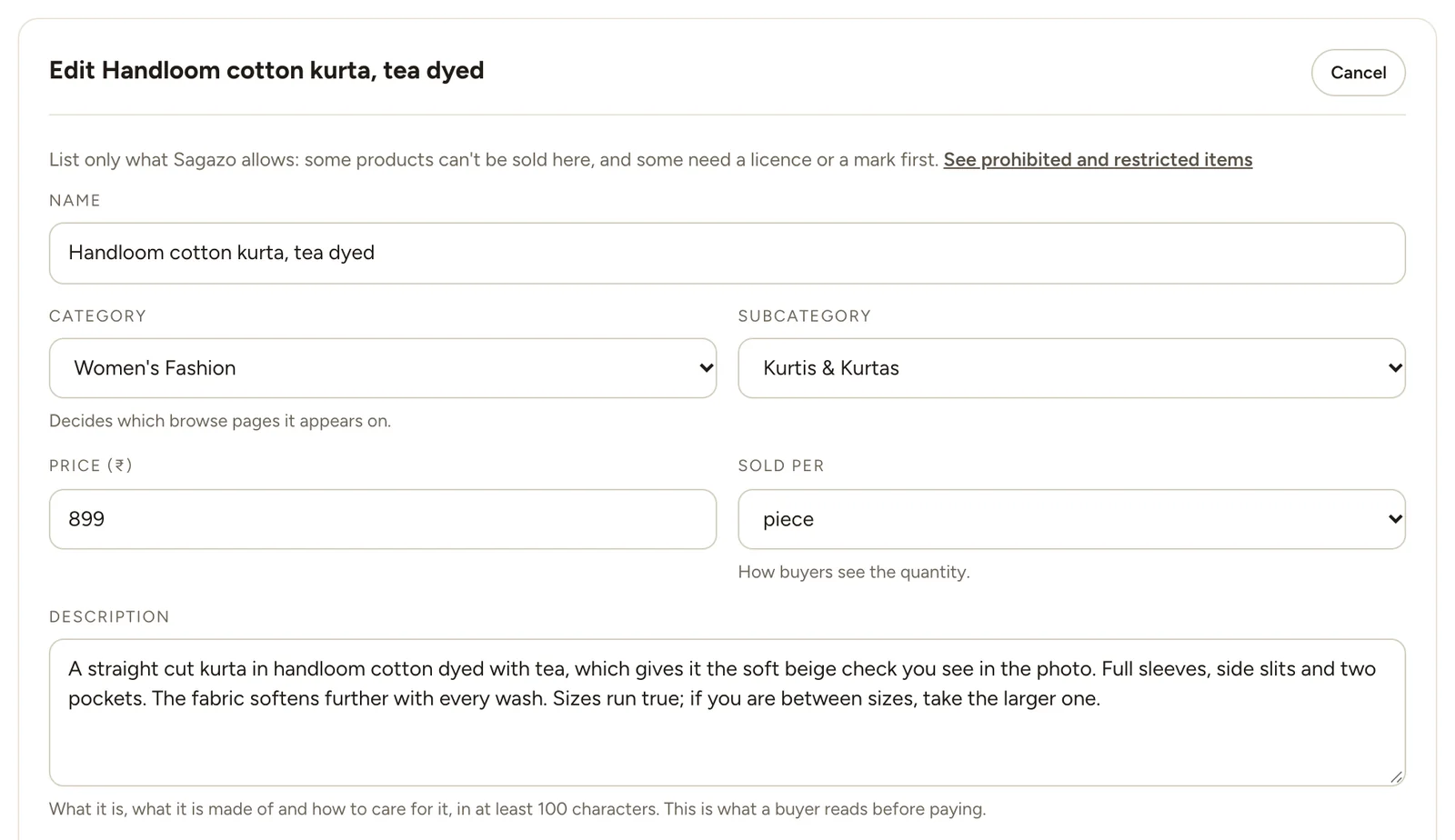
- Name (பெயர்). வாடிக்கையாளரிடம் இதை நீங்கள் என்ன பெயரில் சொல்வீர்களோ, அதையே எழுதுங்கள். உதாரணமாக, காஞ்சிபுரம் பட்டுப் புடவை.
- Category (வகை), Subcategory (துணை வகை). முதலில் முக்கிய வகையைத் தேர்வு செய்யுங்கள். பிறகு அதன் கீழ் உள்ள, இன்னும் குறிப்பான வகையைத் தேர்வு செய்யுங்கள். இரண்டும் தேவை. பொருள் எந்த வகைப் பக்கங்களில் தெரியும் என்பதை இவைதான் முடிவு செய்கின்றன. பொருளுக்கு வகையைத் தேர்வு செய்வது எப்படி என்பதைப் பாருங்கள்.
- Price (விலை), ரூபாயில். டெலிவரி கட்டணம் சேராமல், ஒரு அலகுக்கு வாங்குபவர் செலுத்தும் தொகை.
- Sold per (விற்கும் அலகு). விலைக்கு அருகில் வாங்குபவர்களுக்குத் தெரியும் அலகு: பீஸ், கிலோ, கிராம், லிட்டர், மி.லி, பேக், டஜன், செட் அல்லது மீட்டர்.
- Description (விளக்கம்). இது என்ன, எதனால் ஆனது, இதை எப்படிப் பராமரிப்பது என்று குறைந்தது 100 எழுத்துகளில் எழுதுங்கள். பொருள் விளக்கம் எழுதுவது எப்படி என்பதைப் பாருங்கள்.
- Photos (புகைப்படங்கள்). வீடியோக்களையும் சேர்க்க முடியும்போது, இது Photos and videos (புகைப்படங்களும் வீடியோக்களும்) என்று இருக்கும். மொத்தம் 5 வரை சேர்க்கலாம். முதல் புகைப்படமே கவர் புகைப்படம். பொருள் புகைப்படங்கள் என்பதைப் பாருங்கள்.
- Sizes (அளவுகள்). பொருள் வெவ்வேறு அளவுகளில் வந்தால் தவிர, இதை அப்படியே விட்டுவிடுங்கள். அளவுகளும் இருப்பும் என்பதைப் பாருங்கள்.
- Manufacturer or packer (தயாரித்தவர் அல்லது பேக் செய்தவர்), பொருள் விவரங்கள் அட்டவணை, பார்சல் அனுப்புவதற்கான பகுதி (எடை, HSN குறியீடு, பெட்டியின் அளவு). இவை ஒவ்வொன்றுக்கும் இந்தப் பிரிவில் தனிப் பக்கம் உள்ளது.
Add product (பொருளைச் சேர்) பொத்தானை அழுத்துங்கள். புகைப்படங்களின் பதிவேற்றம் அப்போதுதான் நடக்கும். அதனால், பொருள் சேமிக்கப்பட்டது என்று பக்கம் சொல்லும் வரை, அதைத் திறந்தே வைத்திருங்கள்.
அதன் பிறகு என்ன நடக்கும்
உங்கள் கடை சரிபார்க்கப்பட்டிருந்தால், பொருள் உடனே உங்கள் கடைப் பக்கத்தில் தெரியும். சற்று நேரத்தில் அதன் வகைப் பக்கங்களிலும் ஃபீடிலும் தெரியும். உங்கள் கடை இன்னும் சரிபார்ப்பில் இருந்தால், நாங்கள் கடையைச் சரிபார்க்கும் வரை அது உங்களுக்கு மட்டுமே தெரியும். அதன் பிறகு, அது தானாகவே எல்லோருக்கும் தெரியத் தொடங்கும். கடை சரிபார்க்கப்படும் வரை உங்கள் பொருட்கள் ஏன் மறைந்திருக்கின்றன என்பதைப் பாருங்கள்.
ஒவ்வொரு பொருளுக்கும், அதன் பெயரிலிருந்து உருவான தனி இணைய முகவரி கிடைக்கும். உங்கள் பொருளின் இணைய முகவரி எப்படி முடிவாகிறது என்பதைப் பாருங்கள்.
பிறகு திருத்துவது
Products பக்கத்தில், பொருளுக்கு அருகில் உள்ள Edit (திருத்து) பொத்தானை அழுத்துங்கள். அதே படிவம் திறக்கும். அளவுகளைத் தவிர மற்ற எல்லாம் அதில் ஏற்கெனவே நிரப்பப்பட்டிருக்கும். கீழே உள்ள பொத்தானில் Save changes (மாற்றங்களைச் சேமி) என்று இருக்கும். அங்கே நீங்கள் அகற்றும் புகைப்படங்கள் மறைந்து மட்டும் போவதில்லை. அவற்றை எங்கள் சேமிப்பகத்திலிருந்தும் நீக்கிவிடுவோம். அளவுகளை மாற்ற, பொருளுக்கு அருகில் உள்ள Sizes பொத்தானை அழுத்துங்கள்.