सर्कल को वह चलाता है जिसने उसे बनाया, और उसके एडमिन। सर्कल डिलीट करने के अलावा एडमिन वह सब कर सकते हैं, जो बनाने वाला कर सकता है। वेबसाइट और ऐप में यह सब एक जैसा चलता है।
जुड़ने की रिक्वेस्ट
प्राइवेट सर्कल में रिक्वेस्ट Members (मेंबर) टैब पर Requests to join (जुड़ने की रिक्वेस्ट) के नीचे इंतजार करती हैं। किसी को अंदर लेने के लिए Approve (मंजूर करें) दबाएं, और उन्हें नोटिफिकेशन मिलता है। मना करने के लिए Decline (मना करें) दबाएं। उन्हें बताया नहीं जाता, और वे फिर से रिक्वेस्ट भेज सकते हैं।
एडमिन
Members टैब पर किसी मेंबर की लाइन में Make admin (एडमिन बनाएं) दबाएं। Sagazo पहले आपसे पूछता है, और नए एडमिन को नोटिफिकेशन मिलता है। Remove admin (एडमिन से हटाएं) उन्हें फिर से आम मेंबर बना देता है। एक सर्कल में कितने भी एडमिन हो सकते हैं।
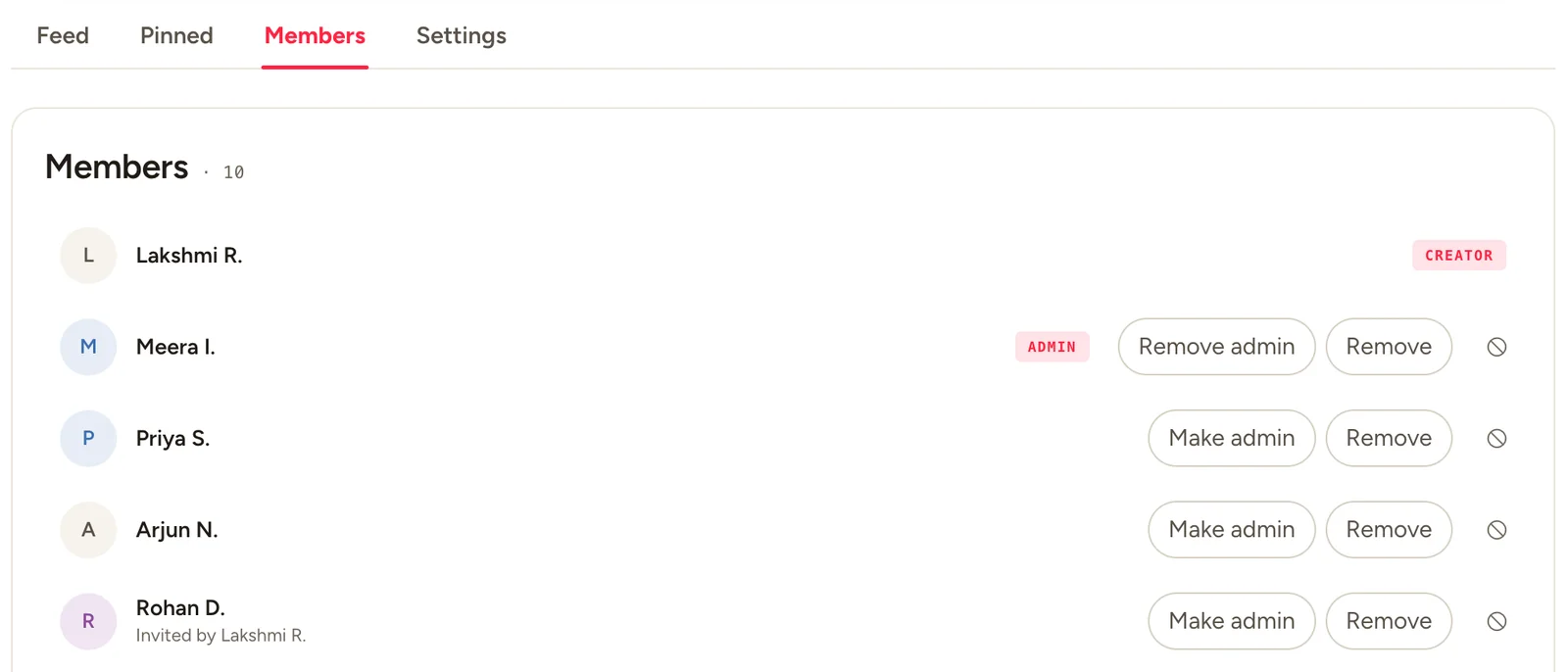
सर्कल बनाने वाले को कोई नहीं हटा सकता, और बनाने वाले की जगह किसी और को नहीं दी जा सकती।
किसी मेंबर को हटाना
उनकी लाइन में Remove (हटाएं) दबाएं। वे अब सर्कल में पोस्ट नहीं कर सकते, न उसकी चैट इस्तेमाल कर सकते हैं, और उन्हें इसके बारे में बताया जाता है। प्राइवेट सर्कल में वे उसकी पोस्ट भी नहीं पढ़ सकते। उनकी अपनी पोस्ट बनी रहती हैं। जब तक कोई एडमिन उन्हें वापस आने न दे, वे न फिर से जुड़ सकते हैं, न जुड़ने की रिक्वेस्ट भेज सकते हैं। उन्हें वापस आने देने के लिए Members टैब पर Removed members (हटाए गए मेंबर) के नीचे Let back in (वापस आने दें) दबाएं।
सर्कल के नियम
Settings (सेटिंग) टैब पर Rules (नियम) के नीचे ज्यादा से ज्यादा 10 नियम लिखें, हर नियम ज्यादा से ज्यादा 200 अक्षर का। फिर Save rules (नियम सेव करें) दबाएं। लोगों को ये नियम सर्कल के पेज पर दिखते हैं, जुड़ने से पहले भी, और सर्कल में पोस्ट करते समय भी। ये हमारी कम्युनिटी गाइडलाइंस के साथ लागू होते हैं। गाइडलाइंस जो मना करती हैं, उसकी इजाजत ये नियम नहीं दे सकते। देखें: सर्कल चलाने के हमारे नियम।
सर्कल को मुद्दे पर कैसे रखें
- सर्कल में कोई पोस्ट पिन करने के लिए उसे खोलें, तीन बिंदु वाला मेन्यू दबाएं और Pin in circle (सर्कल में पिन करें) चुनें। एक सर्कल के Pinned (पिन किया गया) टैब में ज्यादा से ज्यादा 10 पोस्ट पिन रह सकती हैं। देखें: पोस्ट कैसे पिन करें।
- कोई पोस्ट हटाने के लिए उस पर तीन बिंदु वाला मेन्यू दबाएं और Remove from circle (सर्कल से हटाएं) चुनें। वह सबके लिए हट जाती है, सर्कल से भी और Discover (डिस्कवर) से भी।
- सर्कल की किसी पोस्ट पर कोई कमेंट छिपाने के लिए उसके बगल में ⋯ दबाएं और Hide comment (कमेंट छिपाएं) चुनें। वह कमेंट अपने जवाबों के साथ सबके लिए छिप जाता है।
- चैट का कोई मैसेज हटाने के लिए सर्कल की चैट में उस मैसेज का मेन्यू खोलें और Remove message (मैसेज हटाएं) चुनें। फिर उसकी जगह "Removed by the circle's admins" (सर्कल के एडमिन ने हटाया) लिखा आता है।
जब आप कुछ हटाते या छिपाते हैं, तो उसे लिखने वाले को बताया जाता है कि यह किस सर्कल में हुआ। एडमिन इसे वापस नहीं ला सकते, लेकिन हमारे मॉडरेटर पोस्ट, कमेंट या मैसेज को वापस ला सकते हैं। सर्कल के एडमिन के फैसलों का हम रिव्यू नहीं करते। फिर भी, जो चीज हमारे नियम तोड़ती है, उसकी रिपोर्ट की जा सकती है।
नाम, कवर और कौन देख सकता है
कवर फोटो, नाम और डिस्क्रिप्शन भी आप Settings टैब में ही बदलते हैं। नया नाम रखने से सर्कल का लिंक नहीं बदलता, इसलिए आपके पहले शेयर किए हुए लिंक चलते रहते हैं। Flip to private (प्राइवेट करें) या Flip to public (पब्लिक करें) दबाने से बदल जाता है कि सर्कल को कौन पढ़ सकता है। यह सर्कल में पहले से मौजूद पोस्ट पर भी लागू होता है। Sagazo पहले आपसे पूछता है।
अगर हो सकता है कि आप किसी दिन सर्कल चलाना बंद कर दें, तो किसी और मेंबर को एडमिन बना दें। अगर बनाने वाला अपना अकाउंट डिलीट कर दे, तो सर्कल बना रहता है, लेकिन कोई और एडमिन न हो, तो उसे कोई नहीं चला सकता।